
Инсталиране на Windows XP.За новаци инсталиране на Windows XP.Преинсталиране на Windows XP.Научете как да инсталирате Windows XP Pro.Инсталиране и преинсталиране на Windows Xp PRO?Как се преинсталира Windows Xp?Как да инсталирам Windows XP? Инсталиране на Windows XP за лаптоп?
Ако досега не сте инсталирали операционна система, вероятно това занимание ви се струва не толкова лесна за вас няма страшно всичко е във ваши ръце.
Преди да започнете самата инсталация, ще имате нужда от няколко неща: компютърна система, лицензно копие на Windows XP Home или Professional, но много важно – свободно време.
Накратко ще се опитам да ви обесня
1.Най-общо за системата
Версията Windows XP Pro е директен наследник на Windows 2000, с всичките възможности на предишната операционна система, предназначена за нуждите на бизнес потребителите. При Windows XP Home нещата стоят по малко по-различен начин – някои от възможностите на професионалната версия липсват, тъй като тази система е предназначена, както показва името й, за домашни потребители. Спокойно можем да си я представим Home изданието по-скоро като наследник на версиите Windows 95/98/Me, които определно не са бизнес ориентирани операционни системи.
2.Задаване на инсталацията
Преди да започнете самата инсталация, ще трябва да изберете като първо устройство за зареждане CD/DVD, където ще сложите инсталационния диск. Има шанс да този начин да се подразбира, но ако не е така, ще трябва да влезете в BIOS на компютъра и да го зададете ръчно. Това става, като натиснете клавиша Del още при началното зареждане.
3.След което трябва да изберете възможността компютърът да се зарежда от оптичното устройство.
В зависимост от производителя, има разлики и ако не знаете точно къде е разположена опцията за промяна за реда на зареждане, прочетете книжката на дънната платка.След като вече сте задали зареждане от диска, потвърдете промяната и рестартирайте компютъра с диска на операционната система, сложен в CD устройството. Малко след това ще се покаже надпис „press any key to boot from CD”, при което трябва да натиснете произволен бутон от клавиатурата.
4.Копиране на файловете
Започва копирането на файловете на операционната система. Важно: ако инсталирате върху диск, който не е свързан посредством стандартен IDE порт, т.е. SCSI или RAID, тогава ще трябва да натиснете клавиша F6, когато това бъде поискано в долния екран на монитора. След известно време ще се появи прозорец, където ще можете да инсталирате необходимите драйвери от флопи дискета.Появява се „welcome to setup” екран. Тук ще срещнете три възможности. За да започне инсталирането на операционната система, трябва да натиснете enter. В същия прозорец има възможност да поправите инсталиран вече Windows, което в общи линии преинсталира повечето системни файлове.
5.След като натиснете enter,се появява прозорец с лицензното споразумение – натиснете F8, за да продължите.
- Стигаме до момента, в който ще трябва да създадете дял, където да бъде инсталирана операционната система.Ако твърдият диск все още не е разделен, то тогава е по-добре да създадете поне два дяла – един за операционната система и един за съхранение на вашите файлове.
- Създаването на дяловете става като изберете диска и натиснете клавиш С – появява се нов прозорец, в който трябва да напишете размера на дяла в мегабайти (MB), като виждате максималния обем, който може да зададетe.
- Ако искате само един дял, тогава натиснете директно enter. Ако ли не, ще трябва да напишете по-малък обем от максималния и да повторите операцията, за да създадете и втори дял.
- След като създадете дяловете, ще отидете към следващ екран, в който избирате дял C и натискате enter, за да започнете инсталацията.
6.Следва запитване за форматиране на дяла, като можете да избирате от четири файлови системи:NTFS quick, FAT quick, NTFS и FAT.
7.Изборът на NTFS е просто задължителен, ако инсталирате професионалната версия, тъй като само NTFS позволява пълния набор от настройките за сигурност за достъп до файловете и папки. Като цяло, ако нямате нужда от съвместимост с FAT, използвайте NTFS форматиране.
Изберете желаното форматиране и натиснете enter. Форматирането ще отнеме известно време, след което ще последва копиране на необходимата информация за инсталиране на графичния потребителски интерфейс, с чиято помощ ще се осъществят по-нататъшните действия. Следва рестартиране.Вече сте в потребителския интерфейс и би трябвало да имате поддръжка на мишка. След известно време ще трябва да въведете регионалните и езикови настройки.
8.След което идва ред да въведете име и организация.
9.Въведената информация тук няма нищо общо с регистрирането на операционната система, а се се използва при инсталирането на софтуер – XP ще запълни автоматично местата за име и организация, ако не въведете такива.
- Следва прозорец, в който ще трябва да въведете продуктовия ключ, той ви дава временен лиценз за инсталиране и ползване в период от 30 дни, след който, или по време на който ще трябва да активирате своето копие.
10.Следва нов прозорец, в който трябва да напишете името на вашия компютър, или да изберете предварително генерираното.
При професионалната версия на този етап ще трябва да настроите администраторския акаунт. Силно ви препоръчван да не оставяте празен този акаунт, т.е. използвайте парола. Ако инсталирате Home версията, тази стъпка отсъства.Идва ред и на прозореца за настройка на времето и датата. След известен период, инсталацията ще ви подкани да установите мрежовите настройки.
11.Инстанцията ще продължи, след което компютърът ще се рестартира. Следват няколко допълнителни настройки, преди инсталацията да бъде напълно завършена.
12.момента ви препоръчвам да избегнете активирането, поработете малко, качете всички драйвери и всички необходими програми и бъдете сигурни, че всичко работи нормално. Не се притеснявайте не е никакъв проблем, че в момента пропускате активирането.
- Вече сме на финалната права, остава само да напишете вашето име и на всички, които може да ползват компютъра, и съответно да създадете нужните на брой потребителски акаунти.
13.Сега XP ще провери дали сте свързани с интернет – ако използвате кабелен интернет или компютърът е в мрежа, вече може да сте свързани.
- Следва нов прозорец, в който ще бъдете подканени да активирате вашето копие.
14.Имайте предвид, че след това ще трябва да напишете парола за всеки отделен потребител, тъй като тук не е възможно. След като приключите, отидете в control panel – user accounts. Там ще можете да смените и типа на акаунта по желание.
Приключихме! Windows вече е инсталиран и готов за работа. Само ще отделим още малко място за активирането на продукта.
Активиране на Windows
Продуктовата активация е част от мерките, взети от Microsoft против нелегалния софтуер. След като инсталирате операционната система с оригиналния лицензен ключ, имате на разположение 30 дни, за да активирате лиценза. След изтичането на този срок, операционната система става неизползваема, невалидна т.е. трябва да я активирате. Това става по два начина: през интернет или посредством телефона.
При активирането на операционната система вие предоставяте инсталационен ID, който се генерира от комбинацията продуктов ключ плюс информация за част от компютърните компоненти, например обем на оперативната памет, тип на процесора, видео карта. Ако смените някои от компонентите, ще се наложи да активирате продукта по телефона.
Лицензът остава активен, ако преинсталирате операционната система на същия компютър.
Това е Успех…:)
Ако ви беше полезна информацията напишете коментар…:)


Recent Posts

Сметна палата декларации 2026: Краен срок, нови правила и образец за попълване
Сметна палата декларации 2026: Краен срок, нови правила и как се попълват правилно През 2026…

11 Май 2026 – Какъв празник е, кой има имен ден и историята на Кирил и Методий
11 Май 2026 – Какъв празник е, кой има имен ден и какво се отбелязва…
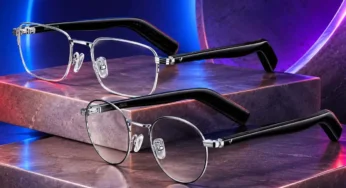
Тези AI очила превеждат разговори в реално време – батерията им издържа цели 47 часа
Представиха умни очила, които премахват езиковата бариера! Батерия до 47 часа Hisense представи новите Hisense…
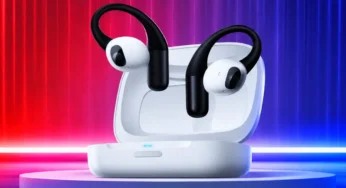
Слушалки с AI, които „Виждат“ всичко около вас – 90 часа батерия и шокиращи функции
Идват слушалки, които могат да „виждат“ околната среда! До 90 часа батерия Guangfan Technology представи…
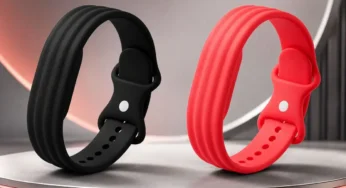
Google представи Fitbit Air – смарт гривна без дисплей с 7 дни батерия и здравни функции
Google представи смарт гривна без дисплей! 7 дни живот на батерията и още Важна информация…

Huawei Watch GT Runner 2 Racing Legend представен – смарт часовник с EKG анализ и 14 дни батерия
Специална версия на смарт часовника с EKG анализ беше представена Важна информация Версията Racing Legend…