
Как се създава график за дефрагментиране в Windows 7
Добре е да се направи график за дефрагментирането на хард диска защото по такъв начин информацията ще ви достъпна.По бързо ще можете да намерите каквото си искате и по такъв начин и производителността ви ще се вдигне вашият компютър ще работи по бързо.Един от най – важните неща е точно това което казах дефрагментирането на хард диска.Чрез дефрагментирането на хард диска хем ще се пази , хем няма да има повредени сектори.Операционната система има вграден софтуер за анализиране и дефрагментиране на диска без да изтеглите допълнителна програма за дефрагментиране и по този начин вие един път не натоварвате компютъра си и второто е , че самата програма за дефрагментиране ви върши перфектна работа
1). Натиснете на менюто (Старт) Start => ( Всички програми ) All Programs => ( Принадлежности) Accessories => ( системни инструменти) System Tools=> Disk Defragmenter ->(Програма за дефрагментиране) Disk Defragmenter
2). За да направите график за автоматично дефрагментиране натиснете бутона Configure Schedule.
3). В следващия прозорец, изберете интервала през който ще се изпълнява автоматичното дефрагментиране.
4). Аз ви препоръчвам да изберете веднъж месечно.
5). Натиснете върху бутона „Select disks“ за да окажете кои дискове да се дефрагментират.
6). Това е Успех … 🙂
Дано да съм ви бил полезен… 🙂
Ако смятате , че е така моля споделете нашата страница в Фейсбук или Твитер… 🙂



Recent Posts

Сметна палата декларации 2026: Краен срок, нови правила и образец за попълване
Сметна палата декларации 2026: Краен срок, нови правила и как се попълват правилно През 2026…

11 Май 2026 – Какъв празник е, кой има имен ден и историята на Кирил и Методий
11 Май 2026 – Какъв празник е, кой има имен ден и какво се отбелязва…
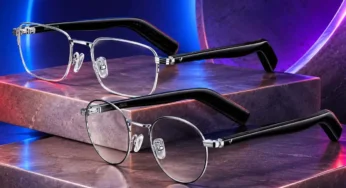
Тези AI очила превеждат разговори в реално време – батерията им издържа цели 47 часа
Представиха умни очила, които премахват езиковата бариера! Батерия до 47 часа Hisense представи новите Hisense…
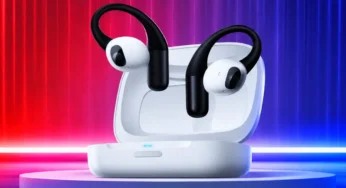
Слушалки с AI, които „Виждат“ всичко около вас – 90 часа батерия и шокиращи функции
Идват слушалки, които могат да „виждат“ околната среда! До 90 часа батерия Guangfan Technology представи…
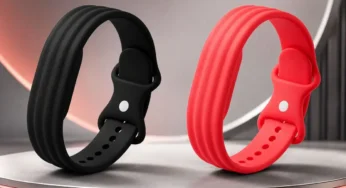
Google представи Fitbit Air – смарт гривна без дисплей с 7 дни батерия и здравни функции
Google представи смарт гривна без дисплей! 7 дни живот на батерията и още Важна информация…
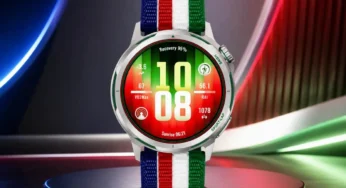
Huawei Watch GT Runner 2 Racing Legend представен – смарт часовник с EKG анализ и 14 дни батерия
Специална версия на смарт часовника с EKG анализ беше представена Важна информация Версията Racing Legend…