
Записване на компактдиск или DVD диск от ISO файл.Как се записва ISO файл на DVD диск?Записване на CD или DVD от ISO файл.Запис на ISO образ върху диск.Как можете да запишете ISO image file имидж файлове на диск.Запис на дискове във формат „Mastered“ (ISO).Можете да създадете ISO образ на любимо CD/DVD или от съществуващи файлове и папки
ISO файлът, наричан още дисково изображение, е единичен файл, който е копие на цял CD или DVD диск с данни. Най-широко използваният начин за създаване на ISO файл е да се изтегли от даден уеб сайт. Например, можете да изтеглите и да използвате ISO файл, за да актуализирате определен софтуер на компютъра.Можете да запишете даден файл с дисково изображение, който обикновено е с разширение .iso или .img, на записваем CD или DVD диск с помощта на записващото устройство на образи на диск на Windows. Това дали можете да го записвате на записваем CD, DVD или Blu-ray диск зависи от записващото устройство и типа на записваните от него дискове, размера на файла на образа на диска, както и от устройството, на което възнамерявате да използвате диска.
Следвайте следните 7 кратки стъпки:
- Поставете записваем CD, DVD или Blu-ray диск в записващото устройство.
- Отворете „Компютър“, като щракнете върху бутона Старт Изображение на бутона „Старт“, след което щракнете върху Компютър.
- В Windows Explorer намерете файла с образ на диск, след което щракнете двукратно върху него.
- Ако разполагате с повече от едно записващо устройство, от списъка Записващо устройство в записващото устройство на образи на диск на Windows щракнете върху устройството, което желаете да използвате.
- (По избор) Ако желаете да се уверите, че образът на диска се е записал правилно, поставете отметка в квадратчето Провери диска след запис.
- Ако целостта на файла с образа на диска е критична (например, файлът с образ на диска съдържа актуализация за фърмуер), трябва да поставите отметка в това квадратче.
- Щракнете върху Запис, за да запишете диска.
Важно:
Ако на компютъра е инсталирана друга програма за записване на CD или DVD дискове, тя може да се отвори, когато щракнете двукратно върху файла с образ на диска. Ако това се случи, а вие желаете да използвате записващото устройство на образ на диск на Windows, за да запишете CD или DVD диска от файла с образ на диска, щракнете двукратно върху файла с образа на диск, след което щракнете върху Запис на образ на диска. За да създадете файл с дисков образ, трябва да инсталирате и използвате програма за запис на компактдискове и DVD дискове от трета страна или друга програма, която позволява създаването на дискови образи от компактдиск или DVD диск.
Ако ви беше полезна информацията моля напишете коментар…:)



Recent Posts

Сметна палата декларации 2026: Краен срок, нови правила и образец за попълване
Сметна палата декларации 2026: Краен срок, нови правила и как се попълват правилно През 2026…

11 Май 2026 – Какъв празник е, кой има имен ден и историята на Кирил и Методий
11 Май 2026 – Какъв празник е, кой има имен ден и какво се отбелязва…

Тези AI очила превеждат разговори в реално време – батерията им издържа цели 47 часа
Представиха умни очила, които премахват езиковата бариера! Батерия до 47 часа Hisense представи новите Hisense…
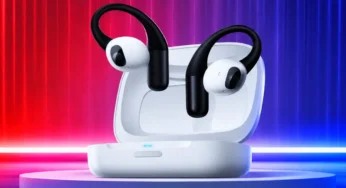
Слушалки с AI, които „Виждат“ всичко около вас – 90 часа батерия и шокиращи функции
Идват слушалки, които могат да „виждат“ околната среда! До 90 часа батерия Guangfan Technology представи…

Google представи Fitbit Air – смарт гривна без дисплей с 7 дни батерия и здравни функции
Google представи смарт гривна без дисплей! 7 дни живот на батерията и още Важна информация…
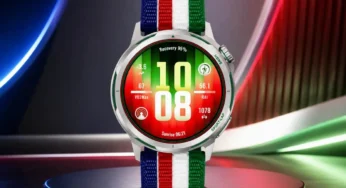
Huawei Watch GT Runner 2 Racing Legend представен – смарт часовник с EKG анализ и 14 дни батерия
Специална версия на смарт часовника с EKG анализ беше представена Важна информация Версията Racing Legend…
View Comments
blagodarq za tazi statiya koyato si publokuval bez nero si zapisah iso faila...:)