Как да направим резервно копие на Windows 8 в 12 стъпки?

Всички знаем колко е важно да направите резервно копие на нашите компютри, но дори и най-доброто от нас го отлагаме. Ето защо 31 март е обявен за World Backup Day – това е една добра възможност да направите резервно копие на вашите данни. Ние ще ви покажем как да си направите образ на целия си диск и да направи независимо резервно копие на най-важните файлове. По този начин, вие сте защитени дали вашия твърд диск има драйвер или просто трябва да се възстанови един файл няма никакво значение.
Оценяване на опциите
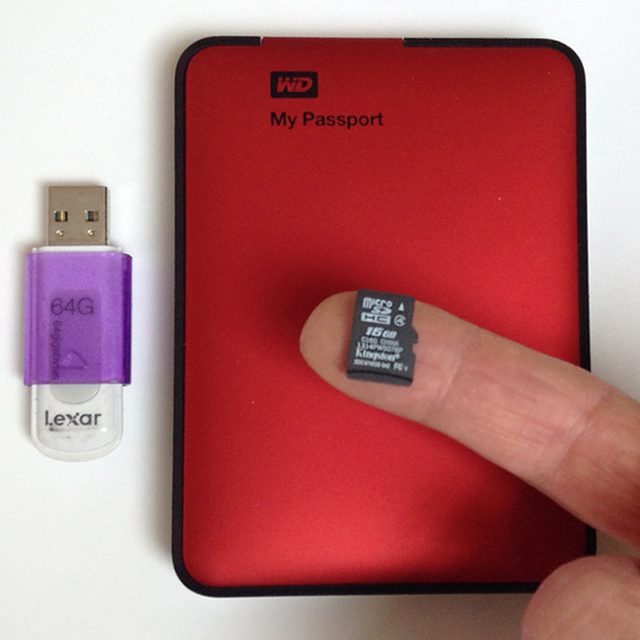
Cloud-базирани възможности за съхранение са големи, но те не са идеални за големи файлове. За жълти стотинки само един гигабайт, даже няма причина да не се получи външно устройство. За по-малко от 99 лв можете да получите 1 терабайт диск – това е 1024 GB – че побира в дланта на ръката си. USB флаш памети са също е опция, тъй като са най-абсурдно компактни Micro SD карти. Те не предлагат толкова много за съхранение, но за някои хора, 32 или 64 GB може да бъде достатъчна.
Създаване на изображения на дискове
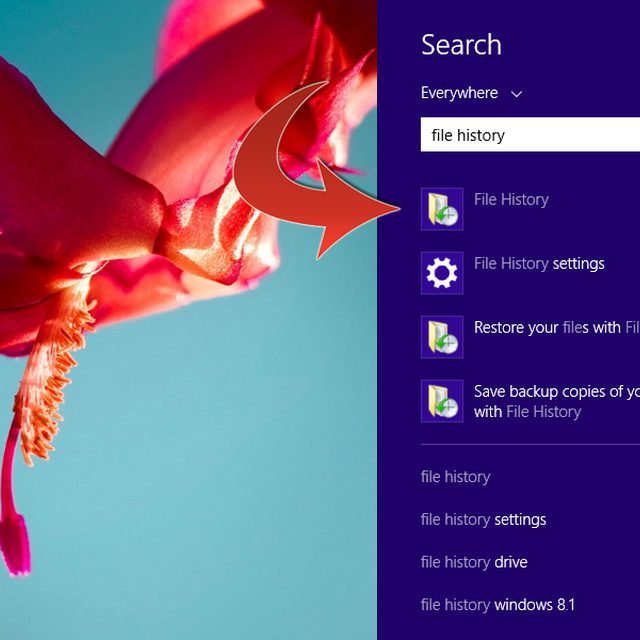
Система изображението Backup е част от Windows, така че не е необходимо допълнителен софтуер за създаване на огледален образ на вашият твърдия диск на компютъра ви на външен диск. Ако твърдия диск на компютъра ви не успее, можете да получите достъп до всичко от този образ. За да намерите System изображението Backup, тип „Файл История“ в търсене очарованието на Windows и след това щракнете върху него, когато той се появява в резултатите от търсенето.
Стартиране на системата на изображението Backup
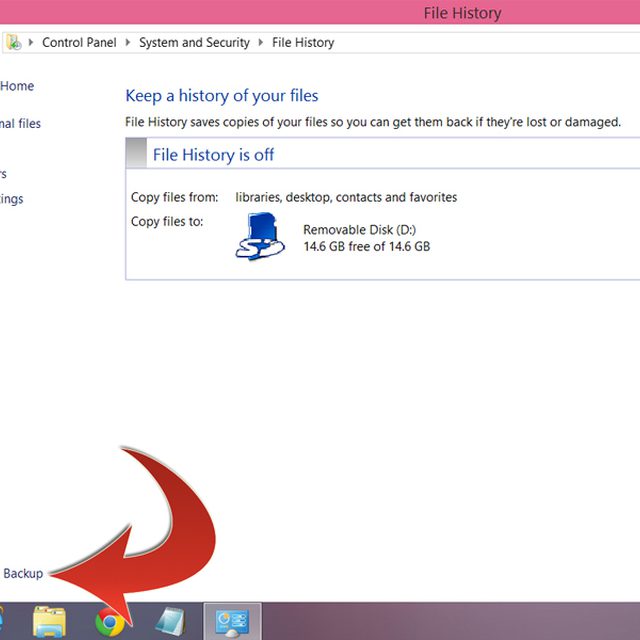
Сега трябва да видите Backup Връзка System изображението в долния ляв ъгъл на екрана. Свържете външно устройство за съхранение на вашия компютър и след това кликнете върху тази връзка. Можете да използвате и на мрежово устройство – като безжичен флаш устройство или диск, свързан към друг компютър.
Избирането на резервната Ви диск
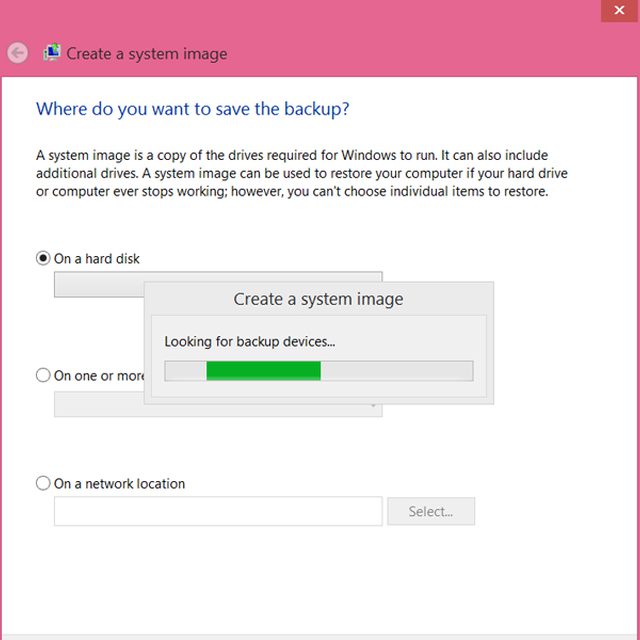
Windows автоматично сканира за всички налични външни устройства за съхранение, свързани към вашия компютър или в мрежата ви. След това можете да изберете устройството от списъка. Windows ви предупреждава, че системен образ е полезен само за възстановяване на целия твърд диск – не можете да го използвате, за да изтегли един файл.
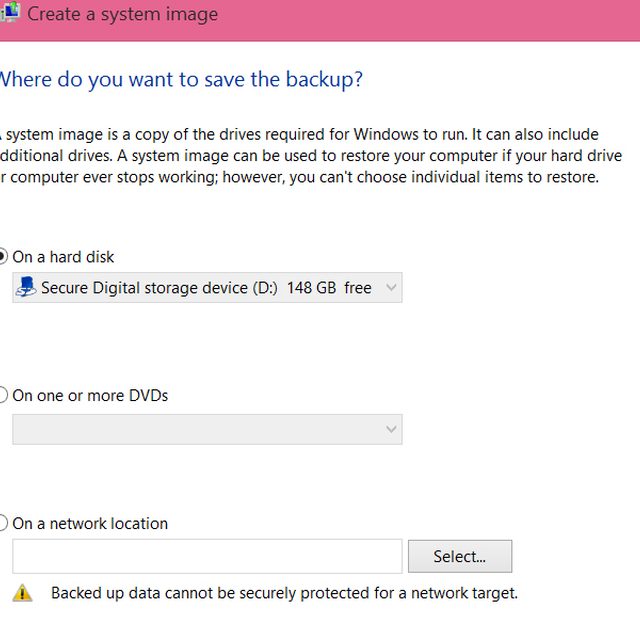
Избор на външен диск или диск
След Windows е търсене за наличните устройства, щракнете върху „На твърдия диск“ радио бутона и след това изберете вашия диск. (Ако се свързвате към устройство в мрежата, изберете тази опция, вместо и нов прозорец ще се отвори.) Можете също да изберете да запишете изображението на DVD-та, но имайте предвид, че един типичен DVD притежава по-малко от 5 GB, така че това не е удобен начин да отида.
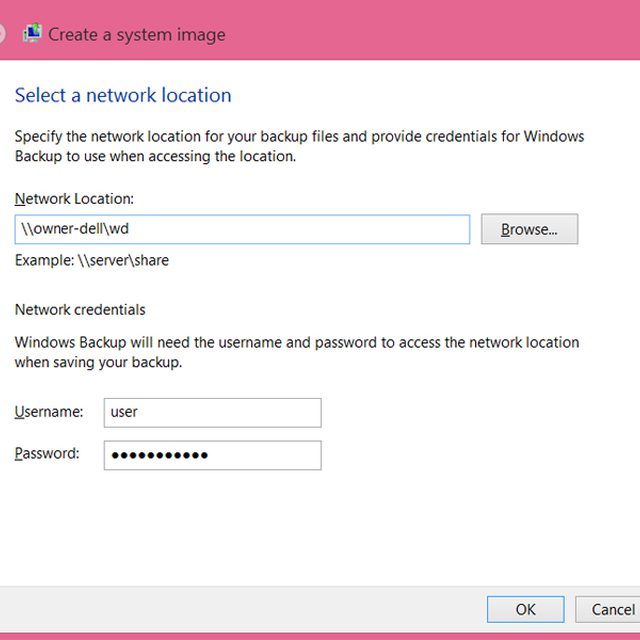
Спасяването на мрежово устройство
За да се свържете с мрежата, трябва да се уточни, кликнете върху бутона „Преглед“, за да го намерите. Ако устройството е свързано към друг компютър, ще трябва да въведете потребителско име и парола на този компютър с четене / запис на разрешения за този диск.
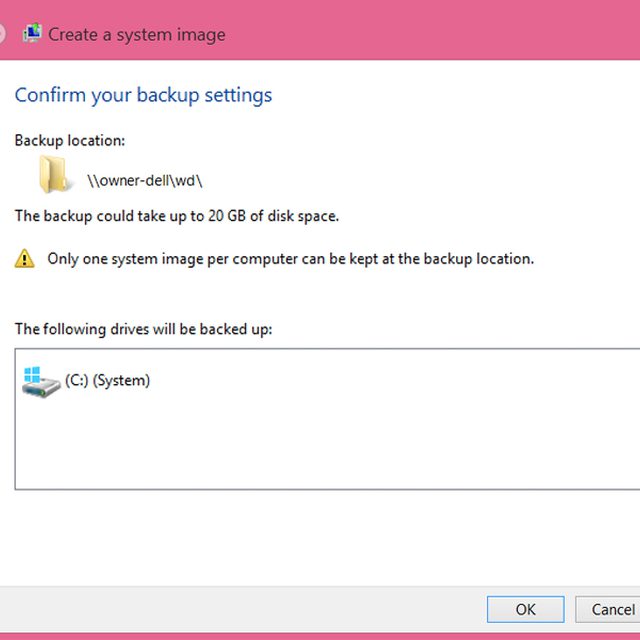
Потвърждаване на Вашият избор
След като изберете устройството, което искате да запишете файловете върху, Windows автоматично избира вашия основен твърд диск. Ако имате допълнителни дискове на вашия компютър, можете да ги изберете, преди да натиснете „ОК“. Windows изчислява размера на вашия бекъп и наличното пространство на външен диск. Натиснете бутона „ОК“ отново, и започва архива. След лентата за напредъка изчезва, вашата система за архивиране на изображения е пълна.
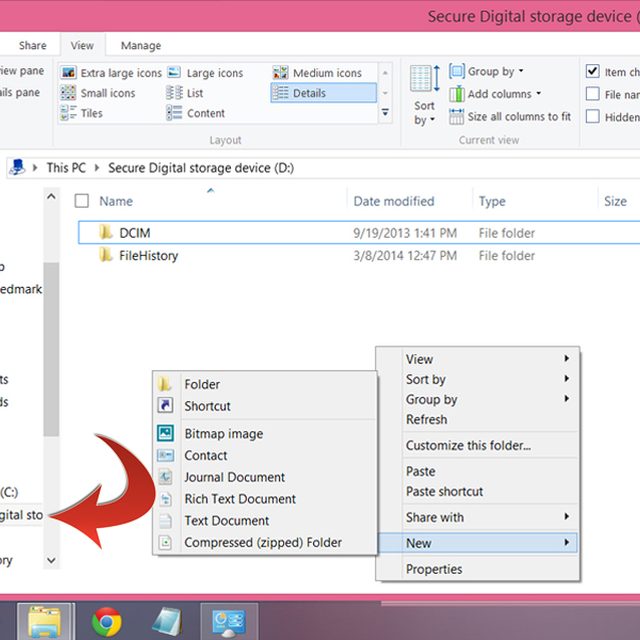
Запазване на вашите файлове
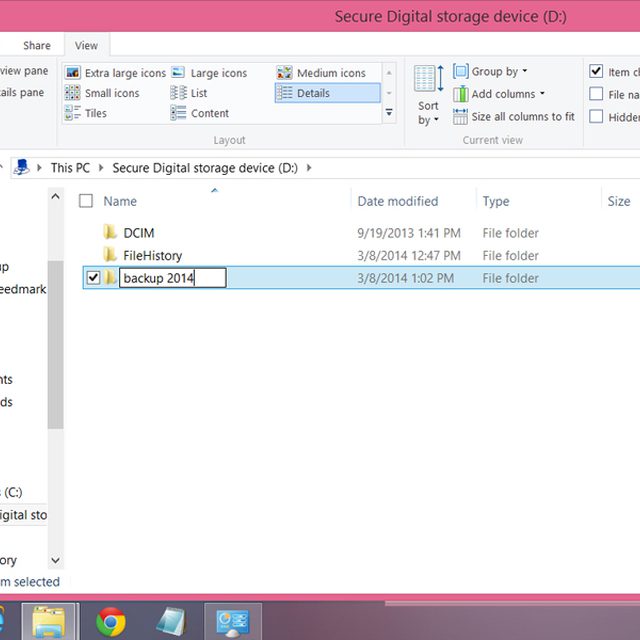
Сега, когато си система за архивиране на изображения е пълно, че е време да се направи втори резервен – този път на отделни файлове, така че да можете лесно да има достъп до тях, ако е необходимо. Намерете вашия външен диск в лявото меню на File Explorer, след това с десния бутон на мишката върху празно място в главния панел на прозореца. Изберете „New“ от падащото меню, след което натиснете „Folder“.
Наименоване на вашия (Папка)Folder
Когато дойде денят, че трябва да се изтегли файл с резервно копие, как сте избрали да назовем вашите папки ще бъде изключително важно. Един подход: Създаване на резервно копие на системата изображение ежегодно и архивирате всички ваши файлове месечно. В този случай, името на резервната папка от година, и създавате подпапки, посочени от месец. По този начин, ако имате нужда да намерите файл сте архивирали преди три месеца, лесно можете да намерите своята папка.
Копиране на папки
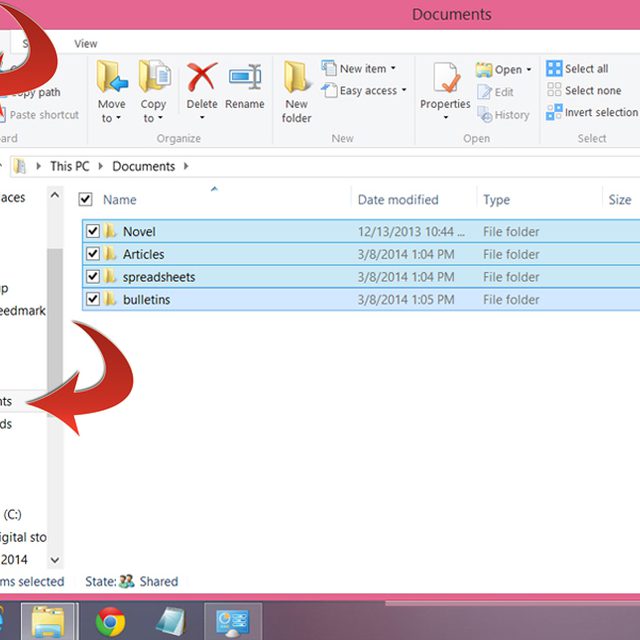
За да копирате всичките си документи в Windows 8.1, използвайте бутоните за да копирате и поставите. Първо, изберете „Документи“ в лявото меню. Натиснете „Ctrl-A“ на клавиатурата, за да изберете от папките от документи и след това щракнете върху бутона „Copy“ в горния ляв ъгъл. Ако не виждате бутона Copy, щракнете върху менюто „File“ и след това кликнете върху малкия „Стрела“ от дясната страна на лентата с инструменти.
Поставяне на папки
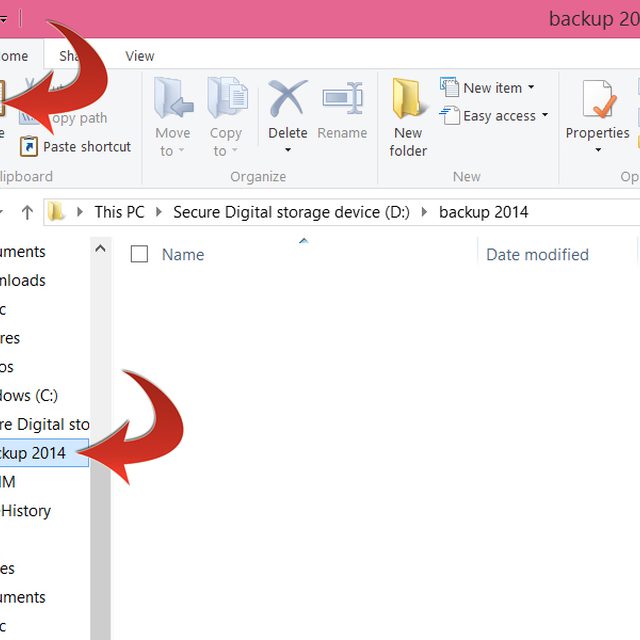
Намерете резервна папка, която сте създали по-рано, като кликнете на малката „Стрела“ от лявата страна на външен диск, който се намира в лявото меню. Отворете папката за архивиране и след това щракнете върху бутона „Постави“ в горния ляв ъгъл на екрана.
Постигане на напредък
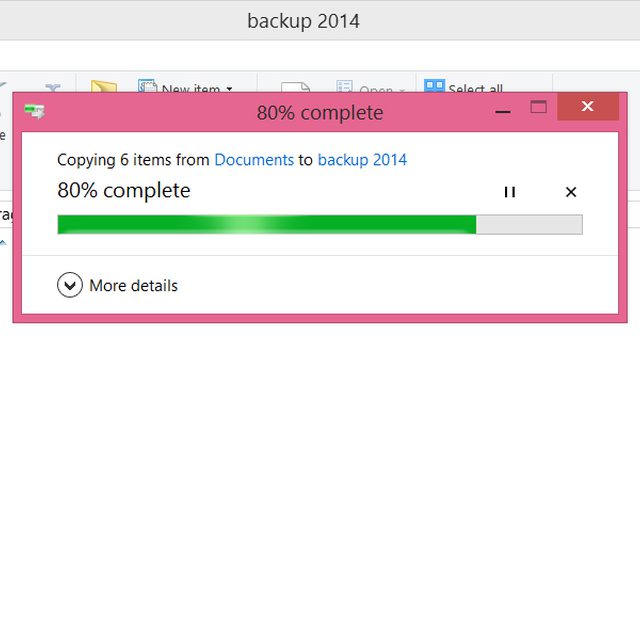
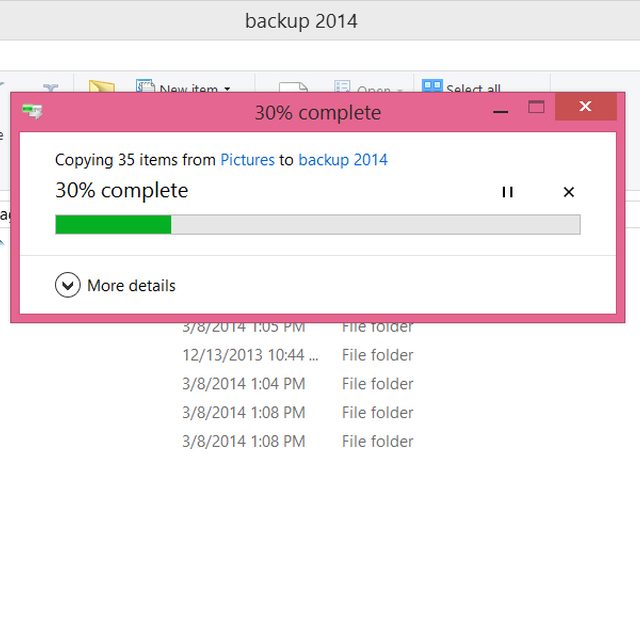
След като кликнете върху „Paste“, Windows показва лента за хода ви показва състоянието на процеса на копиране. Това може да отнеме от няколко секунди до няколко минути, в зависимост от количеството на данните, които се копират и скоростта на вашите дискове.
Копирането и други важни файлове
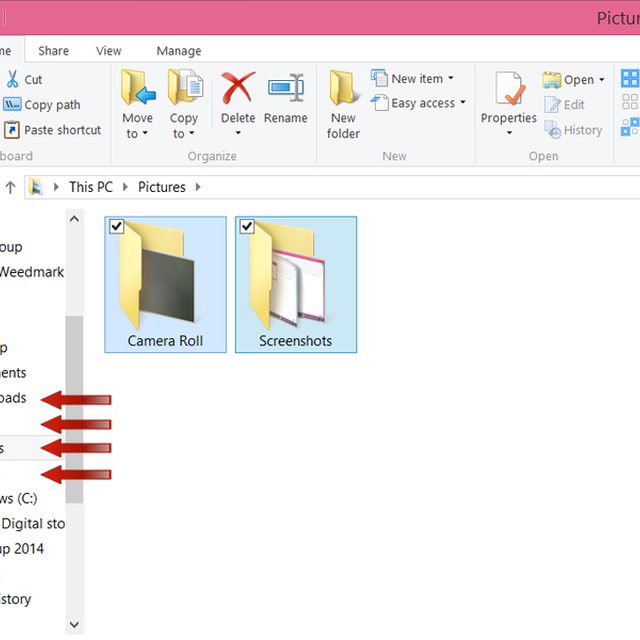
Повторете същия този процес копиране и поставяне, за да копирате други файлове не се намира в папка с документи, като например изтегляне, музика, снимки и видео клипове. Ако искате да записвате файлове на вашия работен плот, не забравяйте да се копират тези, както добре. Да не се притеснява копиране системни файлове по този начин все пак; не е нужно да ги.
Довършителна последна стъпка
След като сте готови копиране на всички ваши файлове и папки и лентата за напредъка, изчезва, можете спокойно да изключите външен диск от компютъра си. В случай вашия компютър или твърд диск катастрофи, можете да получите всички ваши данни обратно от системния образ. Ако имате нужда от един файл или папка, можете да изтеглите тези от папката за архивиране.