
Windows Volume Mixer не работи, какво е решението?
Миксерът за обем на Windows не работи, какви са решенията? В ръководството, което подготвихме, ще отговорим на въпроса, зададен от повечето потребители на компютри.
Подготвили сме ръководство, съдържащо различни методи за потребители на компютри, които се чудят отговора на въпроса миксерът за обем на Windows не работи , какво мога да направя. Методите в нашето ръководство могат да ви помогнат да разрешите проблема, пред който сте изправени.
Миксерът за сила на звука позволява много практично регулиране на звука на компютри с операционна система Windows. Въпреки че този инструмент предоставя голямо удобство на потребителите, понякога може да не работи.
Може да срещнете този проблем в неочаквани моменти. Има някои методи, които могат да коригират много досадния проблем с неотварянето. Тези методи могат да решат проблема.
Windows Volume Mixer не работи, какви са решенията?
- Рестартирайте Explorer.
- Актуализирайте Windows.
- Актуализирайте звуковия драйвер.
- Нулирайте настройките на звука.
- Изпълнете командата SFC Scan.
Използвайте последния инструмент за отстраняване на неизправности.
По-горе са методите, които могат да коригират проблема със смесителя на звука. Можете да разберете как да приложите тези методи по-долу.
Рестартирайте Explorer
- Използвайте клавишната комбинация Ctrl + Shift + Esc.
- Отворете диспечера на задачите.
- Влезте в секцията „Подробности“.
- Щракнете с десния бутон върху „explorer.exe“.
- Изберете „Край на задачата“.
- Щракнете върху менюто Файл в горната част.
- Изберете „Изпълни нова задача“.
- Въведете „explorer.exe“.
- Натиснете бутона „OK“.
Има няколко начина да отворите диспечера на задачите. Можете да го отворите или като натиснете едновременно клавишите Ctrl + Shift + Esc, или като щракнете с десния бутон върху лентата на задачите и щракнете върху опцията „Диспечер на задачите“ от изскачащото меню.
Вижте секцията „Подробности“. В този раздел можете бързо да стигнете до името на „explorer.exe“, като натиснете буквата „e“. Щракнете с десния бутон върху тази публикация и след това изберете „Край на задачата“. Отидете на Файл > Изпълнение на нова задача. Въведете „explorer.exe“ в полето в прозореца, който се отваря, и след това натиснете бутона „OK“.
Актуализирайте Windows
Звуковият миксер не се включва може да се дължи на текущата версия на Windows. Поради тази причина отворете прозореца с настройки на Windows, като използвате клавишната комбинация Windows + I. След това отидете в категорията „Актуализация и защита“ и проверете дали има налична нова актуализация.
Актуализиране на аудио драйвер
- Щракнете с десния бутон върху стартовото меню.
- Изберете Диспечер на устройства.
- Щракнете двукратно върху „Звук, видео и контролери за игри“.
- Щракнете с десния бутон върху звуковия драйвер.
- Изберете „Актуализиране на драйвера“.
- Кликнете върху „Автоматично търсене на драйвери“.
Друг метод, който можете да използвате, е да актуализирате звуковия драйвер. За да направите това, първо щракнете с десния бутон върху менюто „Старт“ и след това отворете инструмента „Диспечер на устройства“. Щракнете два пъти върху „Звук, видео и контролери за игри“ в прозореца.
Щракнете с десния бутон върху звуковия драйвер и изберете „Актуализиране на драйвера“. След този процес натиснете бутона „Автоматично търсене на драйвери“. Актуализирайте звуковия драйвер, като следвате инструкциите.
Нулирайте настройките на звука
- Кликнете върху стартовото Меню.
- Изберете опцията Настройки.
- Въведете системната категория.
- Отворете раздела Аудио.
- Кликнете върху „Предпочитания за модул за приложение и устройство“.
- Натиснете бутона „Нулиране“.
Промяна, направена в настройките на звука, може да е причина звуковият миксер да не се включва. Поради тази причина щракнете върху менюто „Старт“ и след това изберете опцията „Настройки“. Вижте раздела Аудио, намиращ се в категорията Система. Кликнете върху „Предпочитания на модула за приложение и устройството“ и след това натиснете бутона „Нулиране“.
Изпълнете командата за сканиране на SFC
Изпълнението на командата SFC Scan може да помогне за отстраняването на досадния проблем. За да приложите този метод, първо натиснете бутона за търсене и въведете „Команден ред“ в полето. Стартирайте въпросния инструмент от резултатите от търсенето като администратор. Въведете sfc /scannow в командния ред и натиснете Enter.
Използвайте Ultimate Removal Tool
- Използвайте прекия път Windows + I.
- Влезте в категорията „Актуализиране и защита“.
- Отворете раздела Отстраняване на неизправности.
- Изберете опцията „Допълнителен инструмент за отстраняване на неизправности“.
- Натиснете бутона „Възпроизвеждане на звук“.
- Кликнете върху „Стартиране на инструмента за отстраняване на неизправности“.
Ако горните методи не работят, можете да използвате инструмента за отстраняване на неизправности на Windows. Първо използвайте прекия път Windows + I. Кликнете върху категорията „Актуализация и защита“ в прозореца с настройки на Windows. Отворете раздела Отстраняване на неизправности и след това изберете „Допълнителен инструмент за отстраняване на неизправности“.
Разгледай Още: Проблем с Windows 10 File Explorer, какво е решението?
Ще ви бъдат представени различни опции. Натиснете бутона „Възпроизвеждане на звук“. След това щракнете върху „Стартиране на инструмента за отстраняване на неизправности“. Ако следвате този процес, инструментът за отстраняване на неизправности ще работи.
В тази статия отговорихме на въпроса дали звуковият миксер на Windows не се отваря, какви са методите за решение. Ако сте решили проблема, като сте приложили различен метод, можете да го споделите в секцията за коментари по-долу. Можете също така да прегледате списъка с приложения за поддръжка на системата на Windows .


Recent Posts
Google представи Fitbit Air – смарт гривна без дисплей с 7 дни батерия и здравни функции
Google представи смарт гривна без дисплей! 7 дни живот на батерията и още Важна информация…
Huawei Watch GT Runner 2 Racing Legend представен – смарт часовник с EKG анализ и 14 дни батерия
Специална версия на смарт часовника с EKG анализ беше представена Важна информация Версията Racing Legend…

8 май 2026 – какво се очаква в България и света?
8 май 2026 година се очертава като ден с важни политически, спортни и обществени събития.…
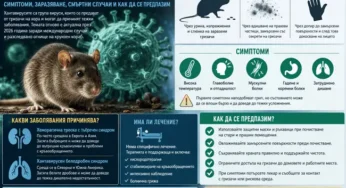
Хантавируси – симптоми, заразяване и актуална информация през 2026 година
Хантавируси 2026 – симптоми, заразяване, смъртни случаи и как да се предпазим Хантавирусите отново попаднаха…

Местни избори 2026 в България: Какво ще се случи на 14 юни и кои партии влизат в битката?
Местни избори в България 2026: Какво ще се случи на 14 юни и защо вотът…

Енергийна криза 2026: Защо токът и газът поскъпват в Европа и България?
Енергийна криза 2026: Европа между скъпия газ, войните и зелената трансформация Енергийната криза през 2026…