Зелена точка на Android: кое приложение използва камерата или микрофона?
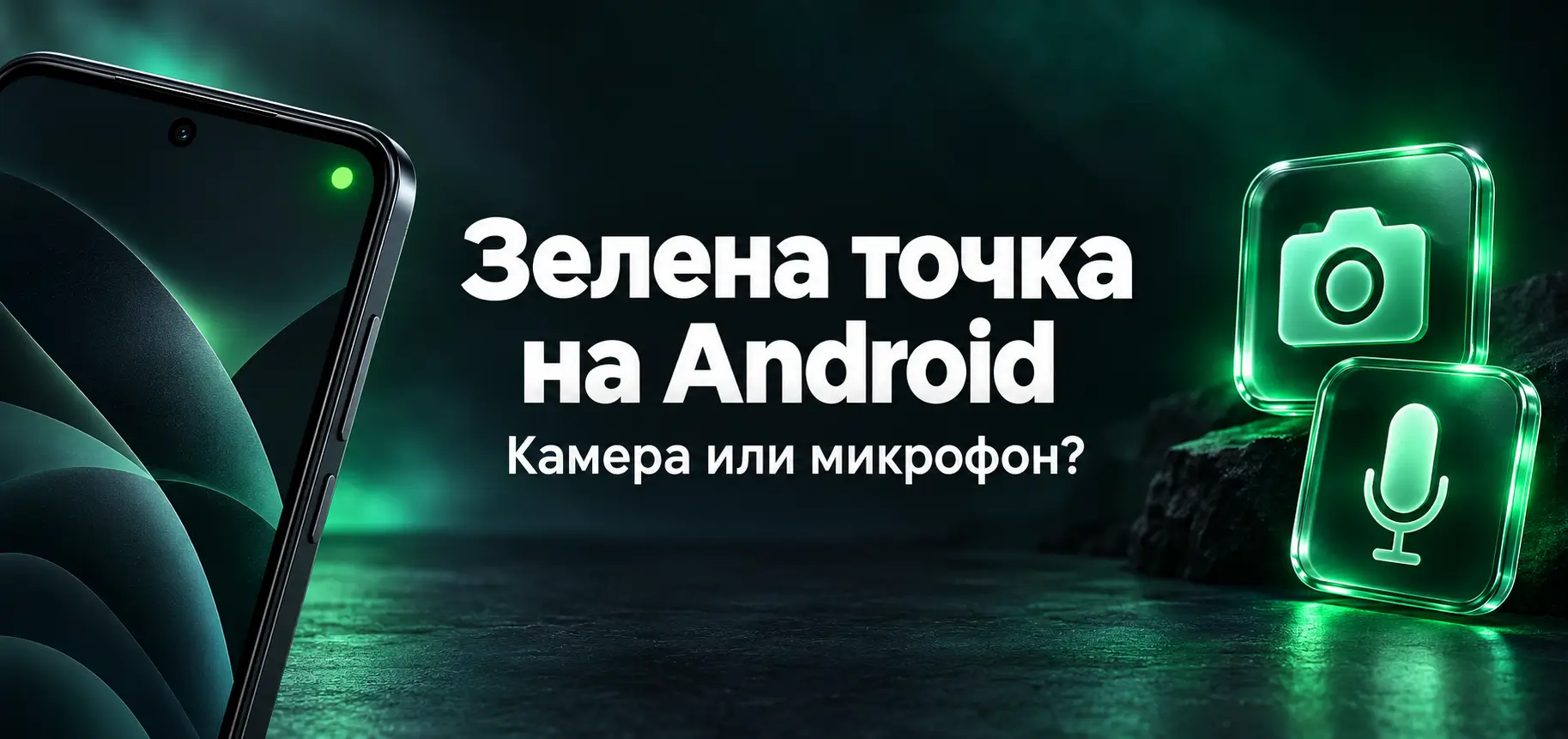
Зелената точка в горния десен ъгъл на екрана на Android показва, че приложение използва камерата, микрофона или и двете. За да видите кое е то, разгънете панела с известията и докоснете зеления индикатор.
Точката може да се появи при разговор, снимане или запис на гласово съобщение. Самото ѝ наличие не доказва, че някой ви следи. Полезната проверка е да установите кое приложение има достъп и дали това съвпада с действието, което извършвате.
Как да проверите кое приложение включва зеления индикатор
- Докато индикаторът се вижда, плъзнете надолу от горния край на екрана.
- Докоснете зелената точка или зелената икона за камера и микрофон.
- Прочетете името на приложението или услугата, които Android показва.
- Проверете дали е посочена камерата, микрофонът или и двете.
Функцията е налична от Android 12, но изгледът и разположението на контролите зависят от телефона. При Samsung Galaxy например първо може да се появи зелена икона, която след няколко секунди се свива до точка.
Ако индикацията е изчезнала, потърсете скорошния достъп в таблото за поверителност.
Как да видите историята на достъпа до камерата и микрофона
Таблото за поверителност показва кои приложения са използвали дадено разрешение и кога. Това е полезно, ако сте забелязали точката за кратко и не сте успели да я отворите.
- Отворете Настройки.
- Влезте в Сигурност и поверителност или Поверителност.
- Намерете Табло за управление на поверителността / Privacy dashboard. При някои устройства първо трябва да отворите още един раздел „Поверителност“.
- Изберете Микрофон или Камера.
- Прегледайте приложенията и часовете на достъп. Докоснете конкретно приложение, ако искате да промените разрешението му.
Ако не откривате раздела, използвайте търсачката в настройките с „поверителност“ или „Privacy dashboard“. Гледайте периода, посочен на екрана: това е ограничена история, а не списък на всички действия от купуването на телефона.
Стъпките са описани и в указанията на Google за таблото за поверителност.
Разрешен достъп и използван достъп: каква е разликата
В списъка с разрешения виждате кои приложения могат да използват камерата или микрофона. В историята проверявате кои приложения действително са ги използвали през показания период.
Сравнете часа в историята с това, което сте правили тогава:
| Действие | Очакван достъп |
|---|---|
| Записвате гласово съобщение | До микрофона |
| Сканирате QR код с камерата | До камерата |
| Участвате във видеоразговор с включени звук и картина | До камерата и микрофона |
Например достъп до микрофона в часа на ваш разговор има разбираемо обяснение. Ако името на приложението или моментът ви изненадват, отворете информацията за него и прегледайте разрешението. Историята на достъпа сама по себе си не показва какво е записано или дали е изпратено някъде.
Как да ограничите камерата или микрофона за едно приложение
Отворете Настройки → Приложения → избраното приложение → Разрешения. Ако е необходимо, първо натиснете „Преглед на всички приложения“.
Изберете „Камера“ или „Микрофон“. Според приложението и версията на Android може да са налични:
- Разрешаване само докато приложението се използва — достъп за работата с приложението.
- Питане всеки път — ново искане за разрешение при следващо използване.
- Забраняване / Don’t allow — отказ на съответния достъп.
Променете разрешението, което сте проверили, и изпробвайте нужната функция. Например след забрана на микрофона няма да можете да записвате гласови съобщения в същото приложение, докато отново не му разрешите достъп.
Как временно да спрете достъпа през бързите настройки
Плъзнете два пъти надолу от горната част на екрана. Потърсете бутоните Достъп до камерата и Достъп до микрофона. Те управляват общия достъп за приложенията.
Ако бутоните липсват, отворете „Редактиране“ или „Добавяне“ в панела и проверете дали можете да ги добавите. Този начин на управление не е еднакъв при всички модели.
След промяната няма звук или картина във видеоразговор
Проверете две места: общия достъп в бързите настройки и разрешението на приложението. Разрешен микрофон за конкретно приложение няма да помогне, ако общият достъп до микрофона е изключен. Включете необходимото и повторете пробата.
Зелената точка се появява отново
Отворете индикатора и проверете името, вместо да приемате, че причината е същата. Възможно е този път друга функция да използва камерата или микрофона. Запишете приложението и часа, ако искате да сравните появата на точката с историята в таблото.