7 съвета за Web потребители на WhatsApp

С приложението WhatsApp Web можете да разговаряте с приятелите си, без дори да вземете ръка. Мисля, че това изживяване ще се подобри, когато разгледате съветите и триковете, които поръчахме за вас след инсталирането на WhatsApp Web на вашия компютър. Ето 7 съвета за потребителите на Web WhatsApp.
1. Научете какви клавишни комбинации има в WhatsApp

Добра идея е да научите някои клавишни комбинации, за да се възползвате от всички предимства на използването на WhatsApp на вашия компютър. Тези преки пътища също са чудесен начин да направите някои неща да се случват по-бързо.
Ctrl + N: Нов чат
Ctrl + E: Чат архив
Ctrl + Shift + M: Спиране на чата
Ctrl + Backspace: Изтриване на чата
Ctrl + Shift + U: Маркирай като четене
Ctrl + Shift + N: Създаване на нова група
Ctrl + P: Показване на моя профил
2. Напишете емотикони с помощта на клавиатура и търсене
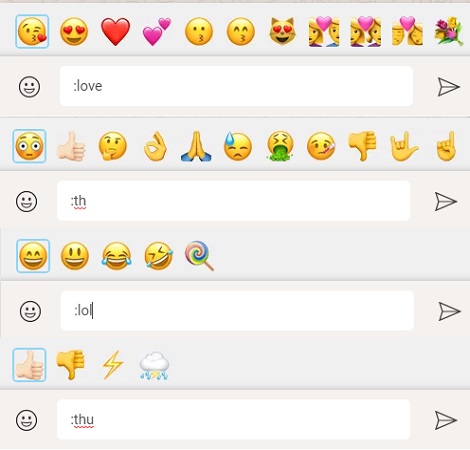
Мигновените съобщения не са без емотикони. Използването на WhatsApp Web обаче затруднява навигацията между клавиатурата и мишката. Ако искате да изберете емоида от клавиатурата, има и бърз начин да направите това. В областта за писане на съобщения: можете да видите емотиконите, които съответстват на всяко писмо, което добавите до него. За емотични списъци, които можете да използвате често: опитайте хаха, любов ,: th ,: thu. Или можете да разгледате преките пътища по-долу.

3. Трансформирайте емотиконите в емоционални автоматично
Горните команди за емотикони може да са досадни за някои потребители, така че може да се наложи да направите корекция, за да ги използвате, тъй като те са. Единственото нещо, от което се нуждаете, е приставката за WhatsApp Emoticon Preserver.
1. Първо инсталирайте Tampermonkey.
2. Отидете на WhatsApp Emoticon Preserver и кликнете върху бутона Инсталиране.
3. Обновете уеб раздела WhatsApp в браузъра си.
4. Използвайте множество WhatsApp профили на същия компютър
Ако имате няколко линии и отделни MySAPP акаунти, свързани с тях, може да искате да използвате няколко AccountsApp акаунти на същия компютър. При нормални обстоятелства тази функция не се използва, но лесно можете да разрешите този проблем с прости методи.
Решение 1: Най-добрият начин е да използвате скрит браузър или друг браузър. Това означава, че можете да превключвате от скрит профил в WhatsApp към друг профил в Chrome, както и да отворите браузъра Mozilla Firefox, откъдето можете да се свържете с другия си профил.
Решение 2: Друга алтернатива е да влезете в акаунта си в WhatsApp, като отидете на dyn.web.whatsapp.com. Този адрес е напълно защитен, защото е адреса на прокси сървъра на Web приложението WhatsApp. Ако от време на време не включваме профили, можем да кажем, че това е полезно решение.
5. Прочетете съобщения без син цвят
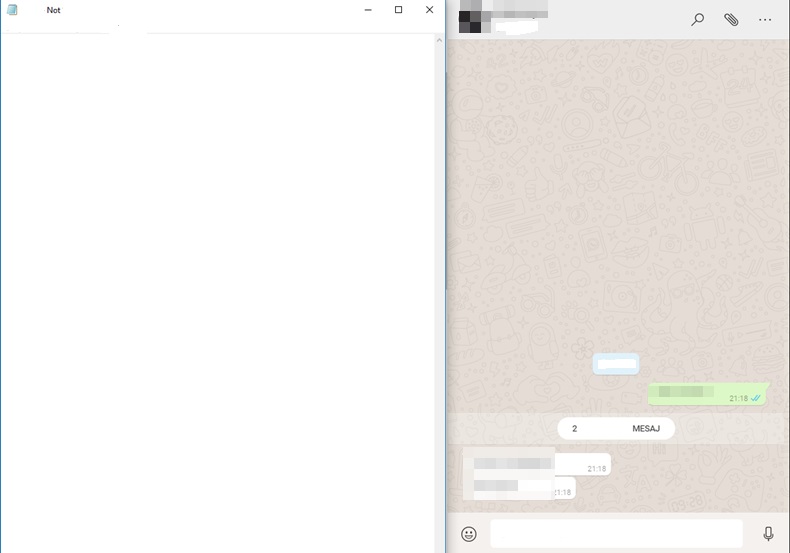
Понякога може да се наложи да прочетем съобщенията от другата страна, без да ги забелязваме. Можете да превърнете синия отметка за това. В уеб приложението WhatsApp обаче има по-добър метод. Ако искате да четете съобщения, без да четете информацията, докато говорите с някого:
- Отворете екрана за чат.
- Отворете файл от Notepad или друго приложение и преоразмерете и поставете прозорците една до друга.
- Кликнете върху бележника или друго приложение, което отворихте, и запазете курсора там.
- Ще видите съобщения от WhatsApp, но приложението WhatsApp ще изглежда като задната платка, защото компютърът смята, че работите в различен прозорец.
6. Преглед на съобщения
Ако искате да виждате визуализации, когато получите ново съобщение, но искате да видите известия за съобщения, докато сте в WhatsApp Web backend, има няколко настройки, които трябва да промените. След като сте изпълнили стъпките за WhatsApp Web -> Известия, можете да се възползвате от всички тези функции, като изберете опциите Показване на звуци, Настройки на работния плот и Показване на визуализации.
7. Увеличете силата на звука или променете скоростта на възпроизвеждане на звука
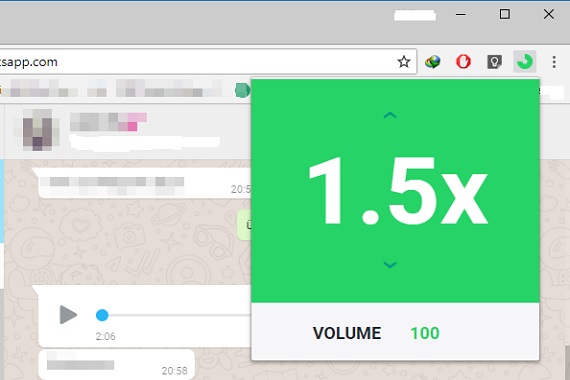
Уеб приложението WhatsApp не ви позволява да осъществявате гласови повиквания за разлика от приложението на телефона. Но можете да изпращате гласови съобщения. Можете обаче да използвате приставката Zapp, която ви позволява да промените и двата фактора, ако входящите гласови съобщения звучат прекалено силно и прекалено бързо. С приставката Zapp можете да увеличите скоростта на възпроизвеждане до 2 пъти и звука да бъде 100%.
Dobra statiq dobar primer evala