Как да изтеглите видеоклипове от YouTube на iPhone?
В тази публикация в блога ми ще покажем най-лесния начин да изтегляте видеоклипове в YouTube за iPhone. Без YouTube Red, имате възможност да изтегляте видеоклипове в YouTube и да ги гледате на iPhone / iPad без интернет.
Изтегляне на видеоклипове от YouTube в iPhone:
Както знаете, Google обяви YouTube Premium в дните, които минахме. YouTube Premium (YouTube Red), предлагащ без реклами, изтегляния на видео, възпроизвеждане на канали, бе пуснат на много скъпо такса от $ 11.99 на месец. Както и да е, започваме да търсим програми и приложения, за да изтегляте видеоклипове в YouTube. Няма много работни приложения, които ви позволяват да изтегляте видеоклипове от YouTube в App Store, но тези, които са премахнати от Apple. Има ли начин да изтеглите видеоклипове в YouTube на iPhone / iPad? Разбира се, има.
Можете да използвате приложението Documents by Readdle, което се явява в топ 25 в App Store в категорията продуктивност, като избора на Apple редактори, файлов мениджър и медиен плейър, за да изтеглите видеоклипове в YouTube. Само с няколко прости стъпки можете да изтегляте видеоклипове от YouTube в своя iPhone, да ги запазвате във вашия филмов плеър и да ги гледате с любимия си мултимедиен плейър.
След като изтеглите видеоклипа, който искате да изтеглите в приложението YouTube, докоснете Споделяне, след което копирайте връзката.
Отваряме Документи от Readdle. Докосваме иконата на браузъра (долу вдясно), за да отворим браузъра и да въведем сайт, който ви позволява да изтегляте видеоклипове в YouTube като PickVideo.net.
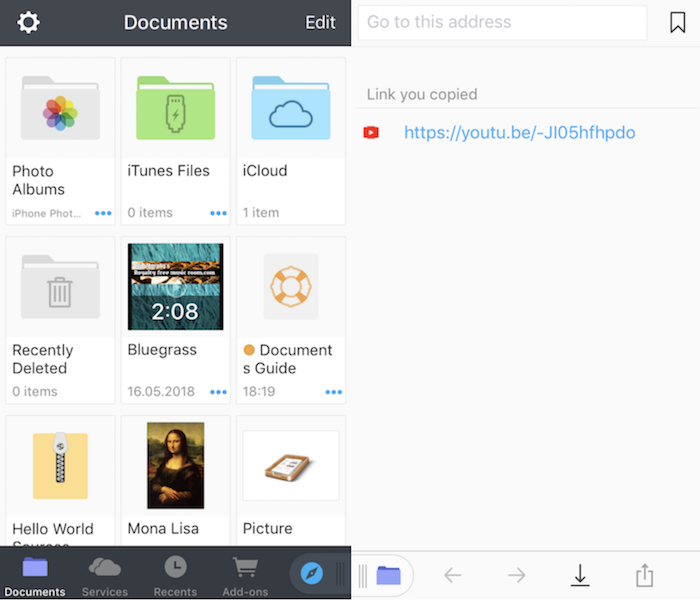
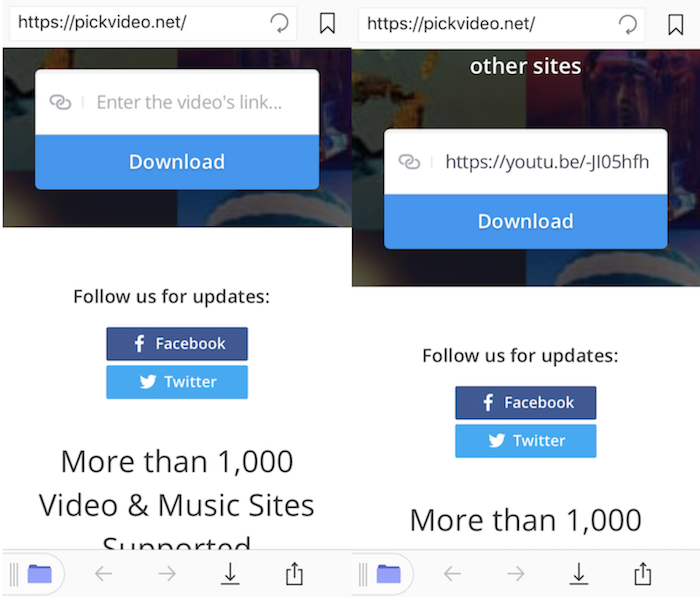
Докоснете кутията и кажете „Поставяне“ и започнете да изтегляте, като докоснете бутона Изтегляне.
Ако превъртите страницата надолу, ще видите, че Изтегляне на видео със звук е готово за изтегляне на видеоклипове с различно качество и формати. Продължаваме, като докоснем Изтегляне. (Вградения браузър докоснете иконата за изтегляне, за да видите прогреса на изтеглянето.)
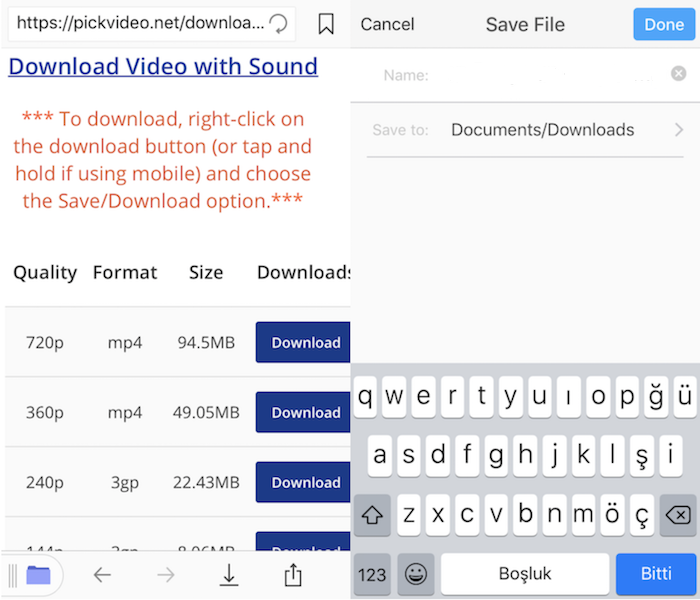
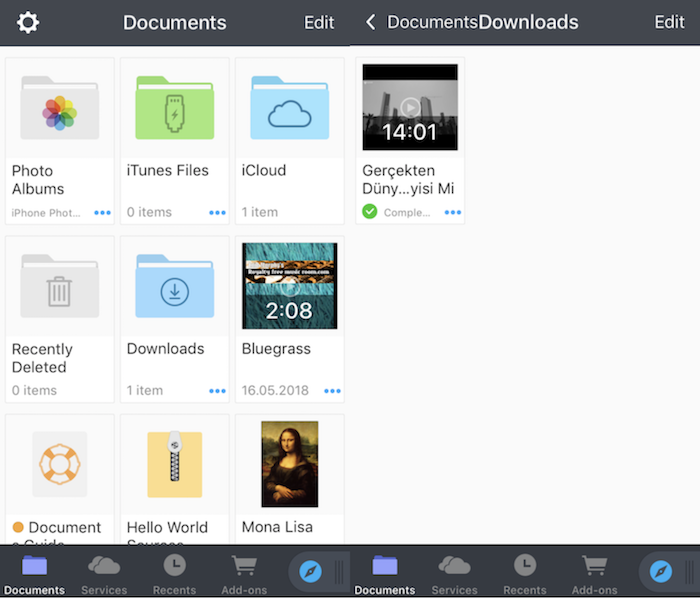
Ако искате да прехвърлите видеоклипа си в ролката на фотоапарата, всичко, което трябва да направите, е много проста: в приложението Documents by Readdle докоснете пурпурната папка и въведете папката Downloads и докоснете трите точки до изтегленото видео, след което докоснете Move.
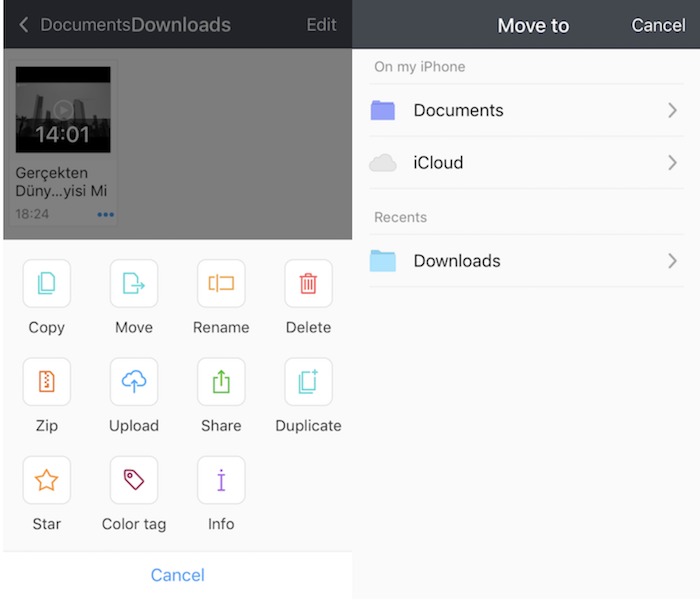
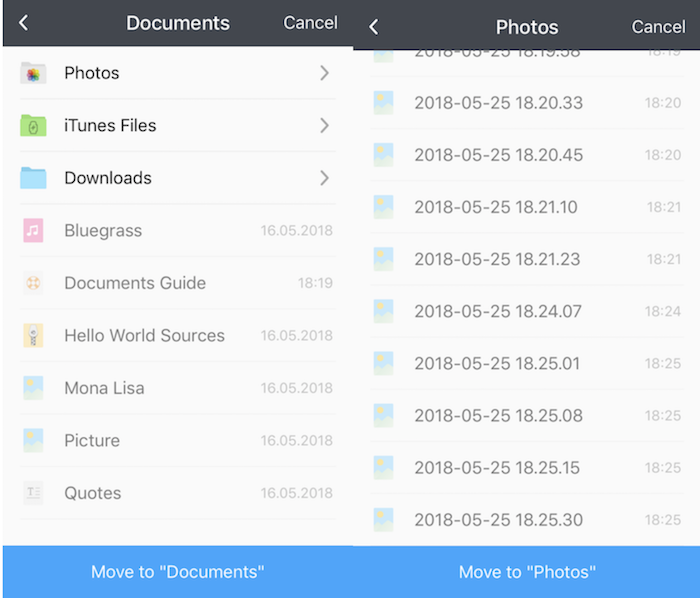
После гледаме пътя Документи – Снимки под На моя iPhone. Когато докоснем „Премести в Снимки“, видеоклипът се премества в лентата с филми.
Кой метод използвате за изтегляне на видеоклипове в YouTube на iPhone? Споделете с нас в коментарите.