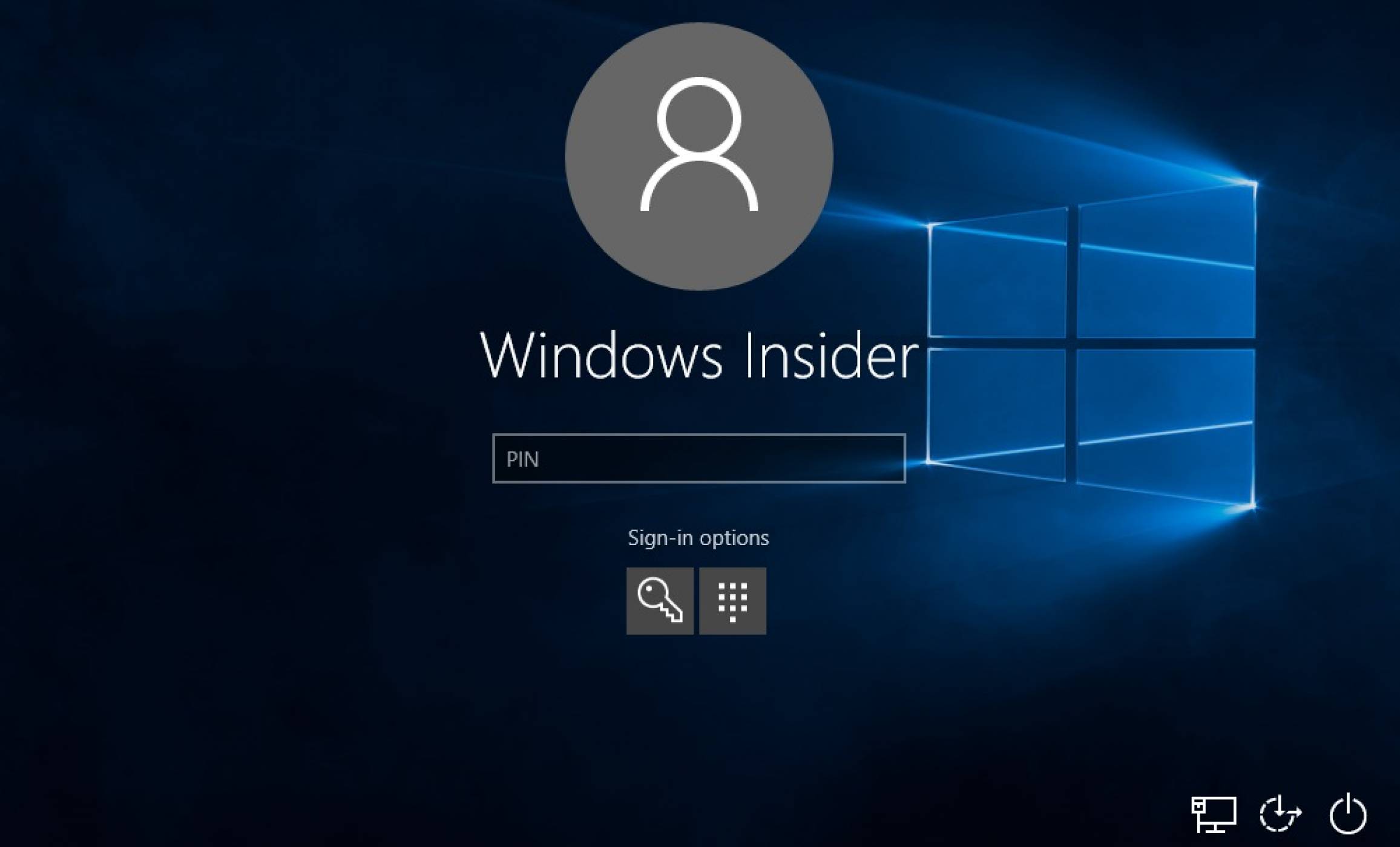
Microsoft предлага възможност за създаване на защитен с парола акаунт, за да гарантира сигурността на данните на потребителите. Разбира се, това е страхотна система за сигурност, която не позволява на непознати хора да имат достъп до нашия компютър, но това е ненужна функция за домашните потребители, които използват компютрите си сами. Защото може да е досадно да се налага да въвеждате паролата или да пишете ПИН код всеки път. В този момент е възможно да премахнете екрана за искане на паролата за отваряне на Windows 10, като следвате стъпките в нашето ръководство .
В Windows 10 , независимо дали сте създали локален акаунт или имате акаунт в Microsoft, трябва да въведете полето за парола. Въпреки че това е направено, за да се гарантира нашата сигурност, може да е трудно да въведете парола на екрана за вход; дори си правим труда да напишем 4-цифрения ПИН код, който е опция вместо парола. Така че има ли начин да се заобиколи задължителния екран за въвеждане на парола? След отваряне на компютъра ни можем ли да виждаме работния си плот директно, без да правим нищо? Отговорът на този въпрос е „Да“. Възможно е да влезете в Windows без парола, като следвате стъпките по-долу .
- Клавиатура от Win + R , натиснете Изпълни отваряме прозореца и “ контрол userpasswords2 “ или “ netplwiz “ Пишем езика на обучение. И двете команди отварят екрана с потребителски акаунти .
- В прозореца с потребителски акаунти премахваме отметката до „ Потребителят трябва да въведе име и парола, за да използва този компютър. “ И щракнете върху OK.
- Тъй като потребителското ни име е написано в полето за автоматично вход , просто въвеждаме паролата на нашия акаунт. Щракваме OK и потвърждаваме.
- Вече няма да е необходимо да въвеждате парола при отваряне на Windows 10; Вместо екрана с парола, вашият работен плот ще се появи директно. Ако искате, можете лесно да научите как да премахнете паролата за Windows 10, като гледате видеоклипа, който сме подготвили за вас по-долу.
Ако все още не сте преминали към Windows 10, най-бързата и безопасна операционна система на Microsoft, закупете Windows 10 през официалния магазин на Microsoft и го изтеглете веднага ! Насладете се на новия браузър на Microsoft Edge, Windows Defender и други!
Премахване на парола за вход в Windows (алтернативен метод)
Има още един начин за премахване на администраторската парола за Windows 10 . Премахването на вашата парола за вход в Windows с програма PassFab 4WinKey е бързо и лесно. Акаунт на администратор, локален акаунт или акаунт в Microsoft, инструмент за възстановяване на Windows, който ви помага да възстановите паролата, независимо какъв тип акаунт за Windows използвате, поддържа всички операционни системи на Windows от най-старата, но все още използвана Windows версия XP до най-новата, актуална версия 10. Можете да премахнете паролата за вход в Windows само за 6 стъпки.
- Първо изтеглете програмата PasFab 4WinKey на друг компютър (Windows или Mac). Когато отворите програмата, ще видите следния интерфейс.
- Изберете зареждащ носител (CD / DVD или USB флаш памет) и щракнете върху Напред, за да създадете диск за нулиране на парола на Windows 10.

- След като дискът е създаден, задайте го да се зарежда от диска (обикновено ESC или F12) на вашия компютър, където сте забравили паролата за Windows.

- Сега изберете целевата операционна система и след това кликнете върху „Премахване на парола за акаунт“.

- Изберете акаунтния потребителски акаунт, който искате да премахнете парола, и натиснете Next.

- Премахването на паролата за Windows ще отнеме известно време. След това, когато рестартирате вашия компютър с Windows, Windows няма да поиска паролата за вход.

- PassFab 4WinKey , както можете да видите, е най-лесният и безопасен начин за премахване на паролата за вход в Windows. С тази програма за възстановяване на парола за Windows можете да премахнете локалната и администраторската парола за няколко минути или дори да я нулирате и да създадете нов акаунт в Windows.




Recent Posts
Сметна палата декларации 2026: Краен срок, нови правила и образец за попълване
Сметна палата декларации 2026: Краен срок, нови правила и как се попълват правилно През 2026…

11 Май 2026 – Какъв празник е, кой има имен ден и историята на Кирил и Методий
11 Май 2026 – Какъв празник е, кой има имен ден и какво се отбелязва…
Тези AI очила превеждат разговори в реално време – батерията им издържа цели 47 часа
Представиха умни очила, които премахват езиковата бариера! Батерия до 47 часа Hisense представи новите Hisense…
Слушалки с AI, които „Виждат“ всичко около вас – 90 часа батерия и шокиращи функции
Идват слушалки, които могат да „виждат“ околната среда! До 90 часа батерия Guangfan Technology представи…
Google представи Fitbit Air – смарт гривна без дисплей с 7 дни батерия и здравни функции
Google представи смарт гривна без дисплей! 7 дни живот на батерията и още Важна информация…

Huawei Watch GT Runner 2 Racing Legend представен – смарт часовник с EKG анализ и 14 дни батерия
Специална версия на смарт часовника с EKG анализ беше представена Важна информация Версията Racing Legend…
View Comments
Как се влиза в office com