Как да изтрия публикация във Facebook?

Как да изтрия публикация във Facebook? (Пълно ръководство)Facebook е една от най-използваните социални мрежи в България, а публикуването на снимки, текстове и видеа е ежедневие за милиони потребители. Понякога обаче се налага да изтрием публикация във Facebook – поради грешка, остаряло съдържание или просто защото вече не искаме тя да бъде публична.
В тази статия ще ти покажем стъпка по стъпка как да изтриеш публикация във Facebook, както от телефон, така и от компютър, включително публикации:
- от личен профил
- от Facebook страница
- от група
Какво означава изтриване на публикация във Facebook?
Когато изтриеш публикация:
- тя се премахва завинаги
- не може да бъде възстановена
- изчезва от твоя профил, нюзфийда и търсачките
⚠️ Важно: Ако не си сигурен, че искаш да я премахнеш напълно, можеш да я скриеш или да промениш аудиторията (само за теб).
Как да изтрия публикация във Facebook от телефон (Android и iPhone)
Това е най-често използваният начин.
Стъпки:
- Отвори Facebook приложението
- Влез в своя профил
- Намери публикацията, която искаш да изтриеш
- Натисни върху тримата точки (⋯) в горния десен ъгъл
- Избери „Изтрий“
- Потвърди с „Изтрий публикацията“
📸 Снимка 1: Публикация във Facebook с маркирани три точки
📸 Снимка 2: Меню с опция „Изтрий“
Как да изтрия публикация във Facebook от компютър
Процедурата е почти идентична.
Стъпки:
- Влез във facebook.com
- Отвори своя профил
- Намери публикацията
- Кликни на ⋯ (Още) горе вдясно
- Избери „Изтрий публикацията“
- Потвърди действието
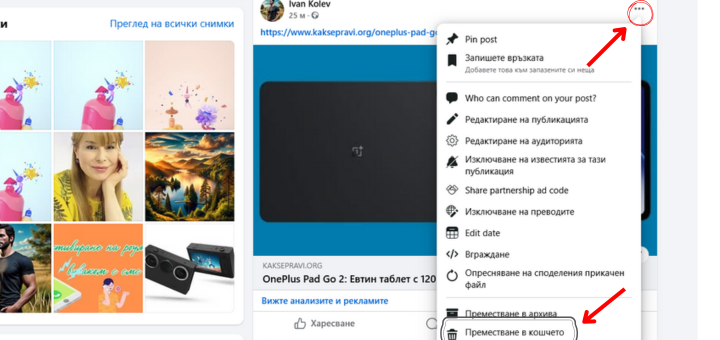
📸 Снимка 3: Facebook профил от компютър с отворено меню
Как да изтрия стара публикация във Facebook?
Ако искаш да изтриеш стари публикации, Facebook предлага удобен инструмент.
Чрез „Регистър на дейностите“:
- Отиди в профила си
- Натисни ⋯ → Регистър на дейностите
- Избери Публикации
- Намери желаната публикация
- Натисни Изтрий
👉 Това е най-лесният начин за почистване на старо съдържание.
Как да изтрия публикация във Facebook страница?
Ако си администратор или редактор на страница:
- Влез във Facebook страницата
- Намери публикацията
- Натисни ⋯
- Избери Изтрий
- Потвърди
📸 Снимка 4: Публикация във Facebook страница
Как да изтрия публикация във Facebook група?
Ако публикацията е твоя:
– Процедурата е същата като при личен профил.
Ако си администратор:
– Можеш да изтриеш и публикации на други членове.
⚠️ Ако не си администратор, не можеш да триеш чужди публикации.
Изтриване или скриване – кое да избера?
| Действие | Резултат |
|---|---|
| Изтриване | Публикацията се премахва завинаги |
| Скриване от хронологията | Видима е само за теб |
| Промяна на аудиторията | Ограничена видимост |
👉 Ако не си сигурен – скрий публикацията, вместо да я изтриваш.
Често задавани въпроси (FAQ)
❓ Мога ли да възстановя изтрита публикация?
❌ Не. Изтритите публикации не могат да бъдат върнати.
❓ Ще получат ли известие хората?
❌ Не, Facebook не изпраща известия при изтриване.
❓ Мога ли да изтрия публикация на друг човек?
✅ Само ако си администратор на група или страница.
как да изтрия публикация фейсбук, изтриване на публикация във facebook, как се трие пост във фейсбук, facebook изтриване на публикация, как да премахна публикация фейсбук, facebook пост изтриване, как да изтрия стара публикация във facebook
Научи как да изтриеш публикация във Facebook бързо и лесно. Подробно ръководство със стъпки за телефон и компютър + полезни съвети.