Как да промените Wifi паролата?

Много е важно да използвате силна парола, така че вашата Wi-Fi връзка да е сигурна. Ако искате да настроите модем или да извършите съществуваща промяна на паролата за Wi-Fi, как да промените паролата си за Wi-Fi в това ръководство? Казваме ви.
Ако искате да промените паролата си за Wi-Fi, трябва да се свържете с модемния интерфейс. Ако ще инсталирате за първи път, можете да намерите стъпките за инсталиране в ръководството за потребителя и можете да намерите марката и модела на вашия модем, като потърсите в Google.
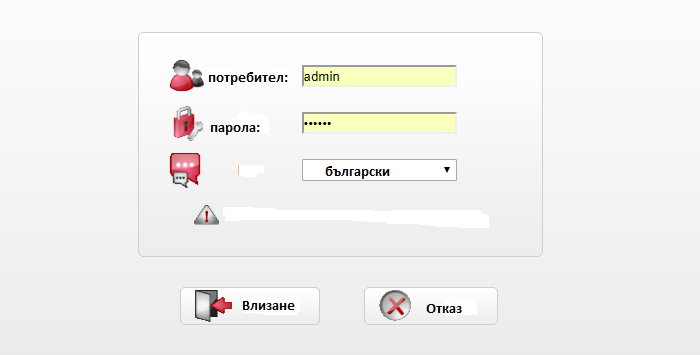
За да промените паролата за Wi-Fi, първо въведете 192.168.1.1 в адресната лента на браузъра си и натиснете клавиша Enter. В зависимост от модела и модела на модема потребителското име и паролата могат да се различават. Можете да направите справка в ръководството, както е посочено по-горе за това.
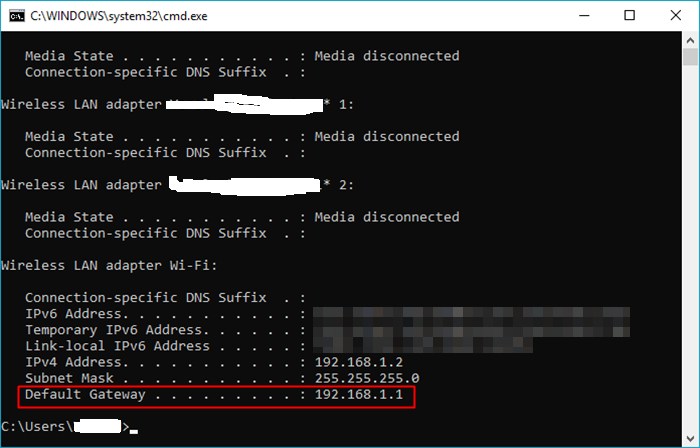
Или след като използвате клавиша Windows + R, въведете cmd в прозореца Run, натиснете enter и въведете ipconfig в командния ред и натиснете клавиша Enter. За да намерите местния си IP адрес, можете да разгледате секцията Default Gateway.
След като влезете в профила си, можете да търсите опцията за безжична връзка или WLAN чрез модемния интерфейс или да намерите раздела „Лесно инсталиране“ и да започнете да променяте паролата за интернет. Ако не искате паролата ви да се приема от злонамерени хора, можете да зададете паролата си с цифри, букви и символи, които са с дължина най-малко 8 знака. След като запазите промените, можете да свържете безжичната мрежа с всичките си устройства с нова парола.