
Проблем с Windows 10 File Explorer, какво е решението?
За потребители на компютри, които питат File Explorer да не отговаря, какво мога да направя, изброили сме няколко метода, които могат да решат проблема.
File Explorer не отговаря , какви са решенията? В тази статия обяснихме няколко метода, които могат да помогнат за отстраняването на проблема с неотговарянето, който може да възникне на компютри, работещи под Windows 10.
File Explorer е инструмент за разглеждане на файлове, записани на твърдия диск в операционната система Windows 10. Microsoft преименува Windows Explorer на File Explorer след пускането на Windows 10, но папките се показват като „Windows Explorer“ в диспечера на задачите.
В ситуация, в която трябва спешно да използвате определен файл, може да срещнете грешка, като File Explorer е спрял да отговаря. В тази статия обяснихме методите, които могат да коригират проблема с неотговарянето, който може да възникне на компютри с операционна система Windows 10.
File Explorer не отговаря, какви са методите за решение?
- Рестартирайте компютъра.
- Актуализирайте Windows 10.
- Освободете място на твърдия диск.
- Рестартирайте Windows Explorer.
- Изчистване на хронологията на бърз достъп.
По-горе са различни методи, които могат да се приложат, ако File Explorer не отговаря. Можете да намерите как да приложите методите в списъка по-долу.
Рестартирайте компютъра
Рестартирането на вашия компютър може да реши много проблеми с операционната система Windows. Така че първият метод, който може да се приложи за решаване на досадния проблем, е процесът на рестартиране. Можете да рестартирате компютъра си от стартовото меню.
Актуализирайте Windows 10
Microsoft пуска различни актуализации, за да коригира много грешки, които могат да възникнат в операционната система Windows и да затвори някои уязвимости в сигурността. Така че можете да опитате да актуализирате операционната система, за да коригирате досадния проблем.
За да актуализирате Windows 10, отворете прозореца с настройки на Windows, като използвате клавишната комбинация „Windows + I“. Вижте категорията „Актуализация и защита“ в прозореца с настройки на Windows. Щракнете върху бутона „Проверка за актуализации“ и след това върху „Изтеглете и инсталирайте сега“, за да започнете актуализацията.
Разгледай Още: Как да изчистите кеша само на един сайт в Google Chrome?
Освободете място на твърдия диск
Недостатъчното свободно място на твърдия диск може да доведе до спиране на работата на File Explorer. За да работи File Explorer, можете да изтриете някои файлове на вашия твърд диск или видео игри, които вече не играете. Можете да прехвърлите вашите важни файлове на външен твърд диск или USB памет.
Рестартирайте Windows Explorer
- Използвайте клавишната комбинация Ctrl + Shift + Esc.
- Отворете диспечера на задачите.
- Щракнете с десния бутон върху Windows Explorer.
- Натиснете бутона „Рестартиране“.
Всеки път, когато отворите папка, процес, наречен Windows Explorer, започва да работи във фонов режим. Можете да използвате клавишната комбинация „Ctrl + Shift + Esc“, за да отворите диспечера на задачите. Намерете Windows Explorer в раздела Процеси, щракнете с десния бутон върху него и след това изберете „Рестартиране“.
Изчистване на хронологията на бързия достъп
Можете да използвате клавишната комбинация „Windows + E“, за да отворите File Explorer. Щракнете с десния бутон върху Quick Access от лявата страна на File Explorer и щракнете върху „Options“ в прозореца на изскачащото меню.
След въпросния процес ще се отвори прозорецът „Опции за папка“. Щракнете върху бутона „Изчистване“ от дясната страна на текста „Изчистване на историята на File Explorer“ в прозореца с опции на папката.
В тази публикация отговорихме на въпроса File Explorer спря да отговаря, какво мога да направя. Ако сте решили проблема с различен метод, можете да го споделите с нас в раздела за методи по-долу. Освен това, ако искате да изключите автоматичните актуализации, можете да разгледате статията, в която отговорихме на въпроса как да изключите автоматичните актуализации в Windows 10.


Recent Posts
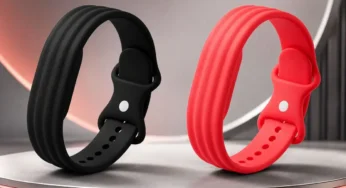
Google представи Fitbit Air – смарт гривна без дисплей с 7 дни батерия и здравни функции
Google представи смарт гривна без дисплей! 7 дни живот на батерията и още Важна информация…
Huawei Watch GT Runner 2 Racing Legend представен – смарт часовник с EKG анализ и 14 дни батерия
Специална версия на смарт часовника с EKG анализ беше представена Важна информация Версията Racing Legend…

8 май 2026 – какво се очаква в България и света?
8 май 2026 година се очертава като ден с важни политически, спортни и обществени събития.…
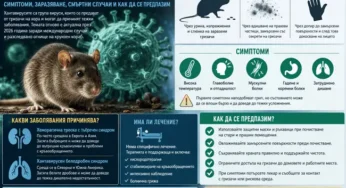
Хантавируси – симптоми, заразяване и актуална информация през 2026 година
Хантавируси 2026 – симптоми, заразяване, смъртни случаи и как да се предпазим Хантавирусите отново попаднаха…

Местни избори 2026 в България: Какво ще се случи на 14 юни и кои партии влизат в битката?
Местни избори в България 2026: Какво ще се случи на 14 юни и защо вотът…

Енергийна криза 2026: Защо токът и газът поскъпват в Европа и България?
Енергийна криза 2026: Европа между скъпия газ, войните и зелената трансформация Енергийната криза през 2026…