Снимките се показват като икони в Windows 11 как да върнете миниатюрите
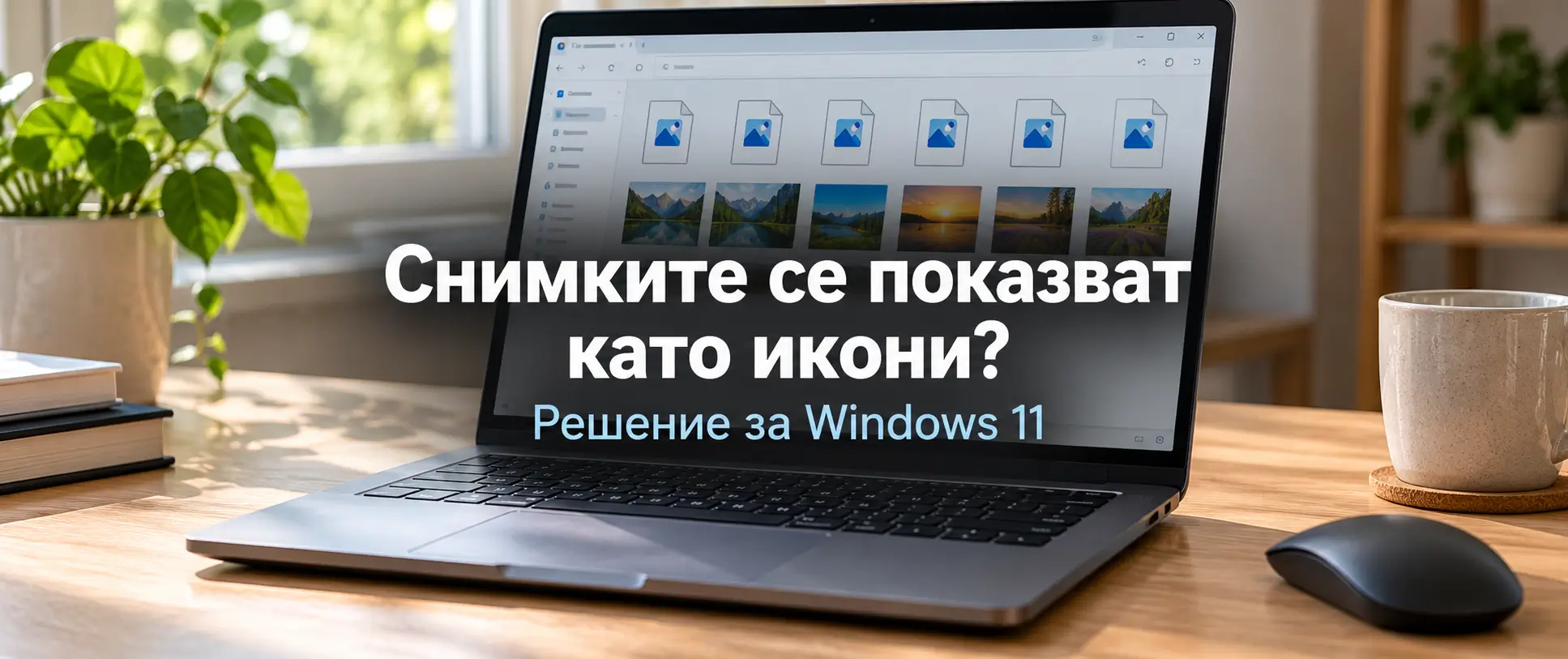
Ако снимките се показват като икони в Windows 11, изберете изглед с големи икони и проверете дали миниатюрите са разрешени. Когато тези настройки са правилни, следващата стъпка е изчистване на кеша на миниатюрите.
Това е досадният случай, в който папката е пълна със снимки, но всички изглеждат еднакво. За да намерите конкретен кадър, трябва да отваряте файловете един по един. Самата липса на малка картинка обаче не означава, че снимките са изтрити или повредени.
1. Изберете изглед, който показва снимките
Започнете с папка, в която има няколко обикновени JPG или PNG изображения. Отворете едно с двойно щракване, за да проверите дали файлът се чете нормално.
- Натиснете Windows + E, за да отворите Файлов мениджър.
- Влезте в папката със снимките.
- От горното меню изберете Изглед → Големи икони или Много големи икони. На английски опциите са View → Large icons / Extra large icons.
- Изчакайте изображенията да се заредят. При голяма папка това може да отнеме повече време.
Изгледите „Списък“ и „Подробности“ са удобни за имената и размерите на файловете, но не и за разглеждане на кадрите. Ако миниатюрите се появят след смяната на изгледа, можете да спрете дотук.
2. Разрешете миниатюрите в опциите на папките
Windows има настройка, която принуждава Файлов мениджър да показва само икони. Дори да ги увеличите, изображението няма да се появи, докато тя е включена.
- Във Файлов мениджър натиснете бутона с трите точки в горната лента.
- Изберете Опции (Options).
- Отворете раздела Изглед (View).
- В разширените настройки намерете „Винаги показвай икони, никога миниатюри“. При английски интерфейс надписът е Always show icons, never thumbnails.
- Премахнете отметката, натиснете Приложи и след това OK.
Затворете папката и я отворете отново. Проверете същите JPG или PNG файлове. Ако отметката вече е била махната, преминете към следващата проверка.
3. Изчистете кеша на миниатюрите
Windows запазва малките изображения в кеш, за да не ги създава наново при всяко отваряне на папка. Изчистването му може да помогне, когато миниатюрите липсват, изглеждат неправилно или не се обновяват.
- Затворете отворените папки със снимки.
- Натиснете Windows + R, въведете
cleanmgrи натиснете Enter. - Ако се появи избор на устройство, посочете диска с Windows — обикновено C:.
- В прозореца „Почистване на диска“ махнете всички предварително поставени отметки.
- Поставете отметка само на „Миниатюри“ (Thumbnails).
- Натиснете OK → Изтриване на файлове и изчакайте почистването да приключи.
При избрана само категория „Миниатюри“ оригиналните снимки остават на мястото си. Изтрива се кешът с техните малки изображения. Следващото отваряне на папката може да е по-бавно, докато Windows ги създаде отново.
Не повтаряйте почистването веднага, ако изображенията още се зареждат. Дайте време на папката, особено ако съдържа стотици файлове.
4. Ако проблемът е само в OneDrive
Проверете дали снимките се намират в папка на OneDrive. Синьото облаче до файла означава, че той е наличен само онлайн. Това само по себе си не е грешка — OneDrive може да показва миниатюри и за такива файлове.
Ако те липсват, направете проба с една снимка:
- Уверете се, че компютърът има интернет връзка.
- Щракнете с десния бутон върху снимката.
- Изберете „Винаги запазвай на това устройство“ (Always keep on this device).
- Изчакайте изтеглянето и проверете отново при изглед с големи икони.
Този подход е посочен в указанията на Microsoft за липсващи миниатюри в OneDrive. Изтегленият файл заема място на диска, затова първо пробвайте с една снимка, вместо с целия архив.
5. Когато липсват миниатюри само за определен формат
Ако JPG и PNG се виждат нормално, а проблемът е само с HEIC, RAW или друг формат, общите настройки вероятно не са основната причина. Windows трябва да има подходяща поддръжка за извличане на миниатюри от този тип файлове.
Проверете разширението чрез Изглед → Показване → Разширения на имената на файловете. След това опитайте да отворите засегнатата снимка. Ако приложението съобщава за неподдържан формат, потърсете указанията за него от производителя на устройството или програмата. Инсталирането на произволен пакет с кодеци не е добра първа проверка.
Какво показва резултатът от проверките?
- Снимката се отваря, но няма миниатюра: продължете с настройките за изглед и кеша.
- Липсват само миниатюрите в OneDrive: проверете с локално изтеглен файл.
- Една снимка не се отваря, а останалите работят: опитайте да я копирате или изтеглите отново от оригиналния източник.
- Проблемът засяга само един формат: проверете неговата поддръжка, преди да променяте още настройки в Windows.
При нужда от допълнителна помощ посочете разширението на файловете, къде се съхраняват и дали се отварят с двойно щракване. Тези три подробности помагат да се различи проблем с визуализацията от проблем със самия файл.