WonderFox HD Video Converter Factory Pro Преглед

Помислете за програма на Windows, която; без загуби за конвертиране на видео , намаляване на размера на видео , за редактиране на видео , YouTube изтегляне на видео (MP3 / MP4), Android / iPhone вземането мелодия и имате много повече възможности. Конвертиране на голям видео хардуерно ускорение в различни формати с без загуба на качество и бързо WonderFox HD Video Converter Factory Pro преглед наш гост. Ако търсите програма за видео конвертор за Windows, препоръчваме ви.
Докато търсехме най-добрия видео конвертор и софтуер за редактиране на видео за Windows , създадохме страхотно решение „всичко в едно“ и искахме да го споделим с вас. Поддържайки повече от 300 формати и устройства, WonderFox HD Video Converter Factory Pro е единствената програма за видео преобразуване, която поддържа пакетно HD видео преобразуване.Ако сте потребител на компютър с Windows, участващ във видео, определено трябва да го опитате. Подкрепяйки технологията за хардуерно ускоряване на NVIDIA, NVENC, CUDA и Intel HD Graphics, програмата е в състояние да конвертира видео много по-бързо от своите конкуренти и може да се използва от потребителите на всяко ниво. Без допълнително обожание бих искал да премина към изключителните функции на програмата. Какво прави WonderFox HD Video Converter Factory Pro най-добрата програма за конвертиране на видео?
WonderFox HD Pro Video Converter Factory Защо най-добрият видео конвертор?
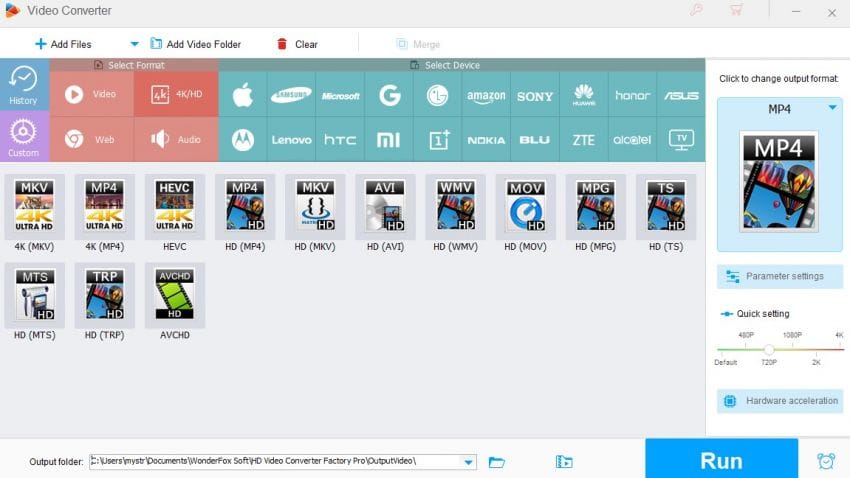
1. Тази програма за HD видео преобразуване поддържа най-новите енкодери H265 / HEVC, VP9 и други видео формати. Мулти-песен HD видео може да конвертира M2TS, MKV, AVCHD, HDTV BDAV и MPEG-TS, HD камера видео и повече в над 300 видео и аудио формати.
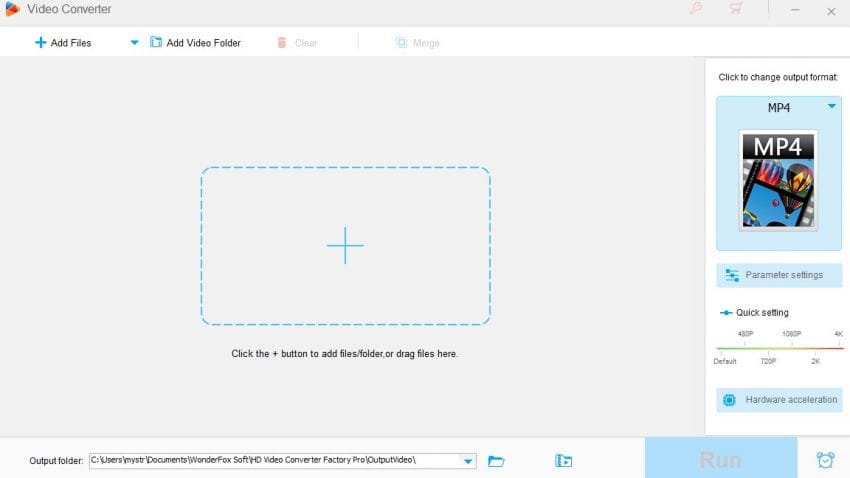
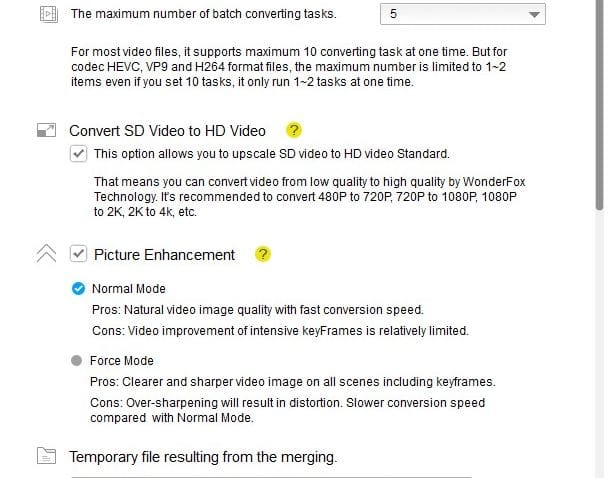
2. HD Video Converter Factory Pro е оборудван с усъвършенствана HD (High Definition) технология за конвертиране на видео. Можете да конвертирате видео със стандартна разделителна способност (SD) във видео с висока разделителна способност (HD) като HD MP4, HD MKV, HD AVI, HD MTS, HD TRP или дори 4K, и го правите само в три прости стъпки. За да гледате висококачествените си видеоклипове с високо качество, просто кликнете върху „Преобразуване на SD Video в HD видео“ и iaaret Enhance Picture Enhancement, след това изберете формата и накрая щракнете върху Run.
3. В допълнение към усъвършенстваната технология за видео кодиране, този видео конвертор е много успешен и за намаляване на размера на видеото. Използвайте функцията за намаляване на размера на видеоклипа на програмата, за да спестите място на устройствата си, да го гледате удобно на различни устройства и да спестите време, когато качвате в Интернет. Поддръжка за повече от 300 устройства и формати е налична, но конвертираното видео е много трудно да се разграничи от оригинала.
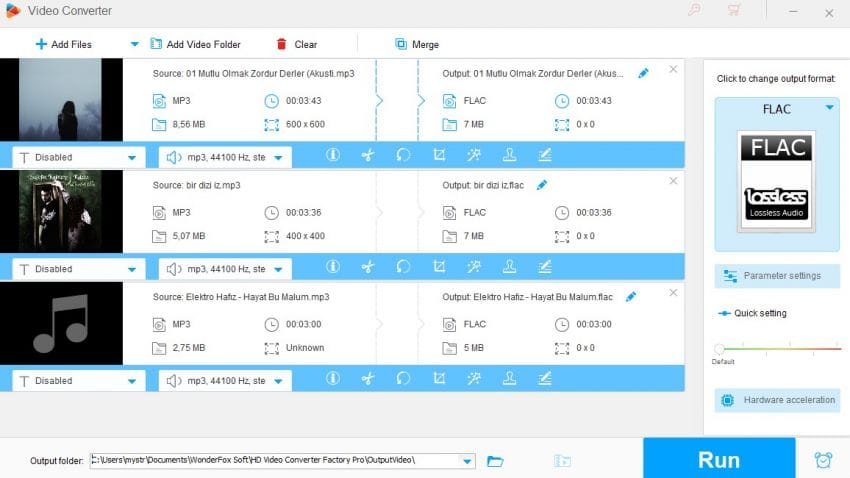
4. С вграден аудио конвертор. Чудесна функция за тези, които се грижат за звука, както и за видеото във видеото. Изпитайте професионален звук с Dolby 5.1 Поддръжка на съраунд звук, подобряване на качеството на звука, за да получите най-добрия звук от слушалки и високоговорители и поддръжка за аудио изходни формати без загуби като WAV, FLAC, ALAC.
5. Можете също да използвате тази програма за изтегляне и конвертиране на видеоклипове от Интернет . Много е лесно да изтеглите видеоклип в YouTube, да изтегляте плейлисти в YouTube, да конвертирате видеоклипове в YouTube или плейлисти в различни формати като MP3, MP4. Можете да изтегляте и конвертирате видеоклипове в YouTube във всеки формат, с висока скорост и в насипно състояние. Изтеглянията и конвертирането на видеоклипове само в три стъпки не са ограничени до YouTube. Можете също да изтеглите любимите си видеоклипове от Facebook , Vimeo, Liveleak, Metacafe.

6. Въпреки че е професионален видео конвертор, той също има възможности за редактиране на видео. Той предлага най-често срещаните функции на програми за редактиране на видео като премахване на ненужни / нежелани области и черни ленти във видеоклипове, рязане на видео, сливане на видео, добавяне на видео ефекти.
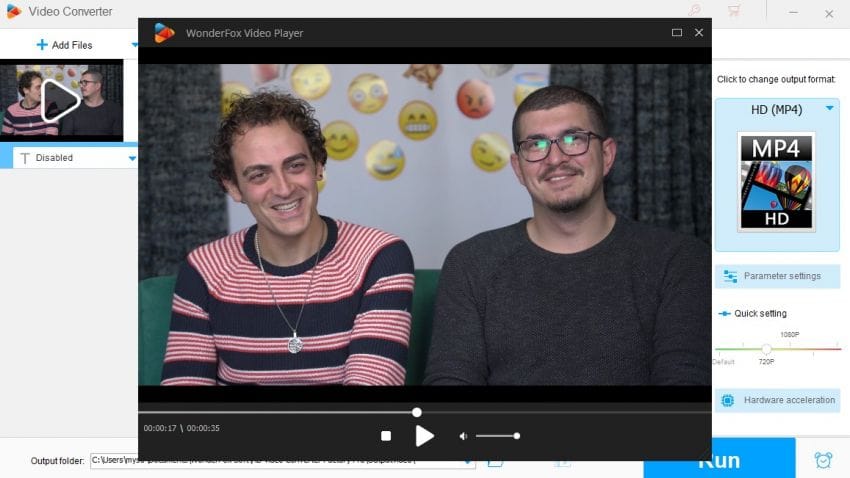
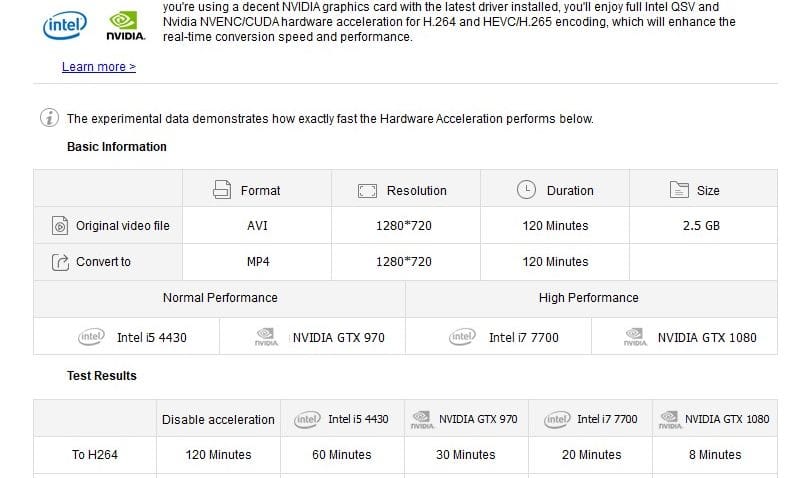
7. Конвертирането на видео е много бързо. Nvidia поддържа NVENC, CUDA, Intel QSV, Multi-CPU, Hyper Threadingand, най-модерните технологии за ускоряване на хардуера в света. Особено ако използвате процесор от ново поколение Intel и графична карта Nvidia, ще усетите разликата. Да дам пример; Преобразуването на 3-часов 3GB видео във всеки формат може да отнеме до 5 минути (обикновено до 90 минути), докато 1,5-часовото видео с размер 1,5 GB може да бъде преобразувано във всеки формат до 4 минути (обикновено 30 до 50 минути).
WonderFox HD Video Converter Factory Pro има уникални, удобни функции, като създаване на мелодия от всяка песен, увеличаване на видео аудио, добавяне / премахване на субтитри към видео и автоматично качване на конвертирани видеоклипове на FTP. искам да. Първи; намаляване на размера на видеото, без да се влошава качеството . Другата; Компресия на видеоклипове във формат WebM, които най-добрите уеб браузъри използват за възпроизвеждане на видео .
Намаляване на размера на видеото без влошаване на качеството
- Можете да намалите размера на видеоклипа си в три стъпки:
1. Щракнете върху Файлове Добавяне на файлове , за да импортирате видеоклиповете (ите) или плъзнете и пуснете видеоклиповете.
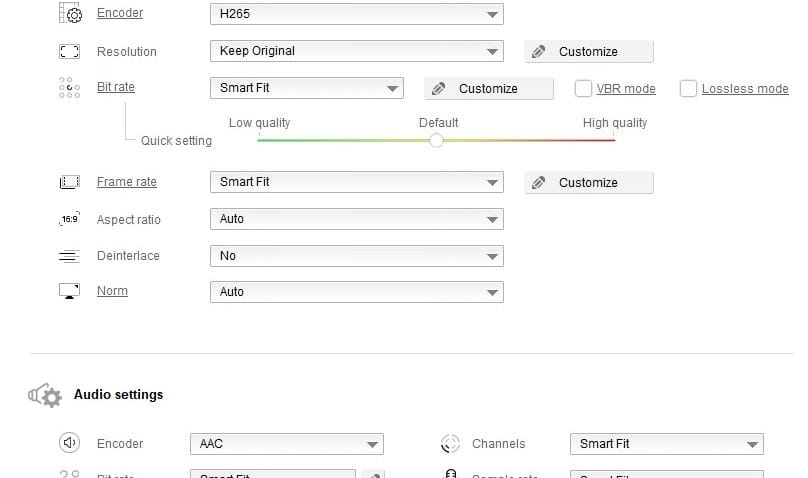
2. Изберете Формат на изхода като H265. Програмата показва подходящото съотношение на страните за всеки формат и устройство.
3. Щракнете върху Изпълнете, за да започнете да намалявате размера на видеото, без да намалявате качеството.

- Друг начин да намалите размера на вашите видеоклипове, без да намалявате качеството и масовостта; Опции за настройка на параметъра.
1. Плъзнете и пуснете видеоклипове в програмата.
2. Изберете Parameter Settings и задайте скоростта на бита на най-ниското или плъзнете лентата до най-ниското качество. След това щракнете върху OK, за да запазите промените.
3. Щракнете върху бутона „Изпълни“, за да започнете да намалявате размера на видеото.
Има и друг начин за намаляване на размера на видеото. Можете да използвате вградения инструмент за изрязване, за да премахнете ненужните части на видеото, като по този начин намалите размера на видеоклипа. Имате възможност да визуализирате промените.
Намаляване на размера на видео онлайн / без програма
Бих препоръчал и Clipchamp за тези, които търсят непрограмирано / онлайн видео намаление . Потребителският интерфейс е прост, намаляването на размера на видео файла е без усилие, но отнема много време за импортиране и анализ на видео файла. например Видеоклип с дължина 90MB и 6 минути отнема няколко минути. Можете да прехвърлите едно и също видео към HD Video Converter Factory Pro за секунди. Освен това имате право да прехвърляте 5 видеоклипа на месец безплатно и се поддържа максимална разделителна способност 1080p. Разбира се, има и други безплатни онлайн инструменти, които можете да използвате, за да намалите размера на видеото, без да намалите качеството .
WebM компресор
Също така искам да говоря за функцията на WebM конвертор на програмата. Процесът на преобразуване в WebM, който ви е необходим, за да запазите честотната лента и да увеличите скоростта на зареждане за вашите видеоклипове в уебсайта HTML5, е доста прост с тази програма. Стъпки за намаляване на размера на WebM файла:
1. Щракнете върху бутона Добавяне на файл, за да изберете WebM файл (и) на вашия компютър, или плъзнете и пуснете файловете директно в програмата.
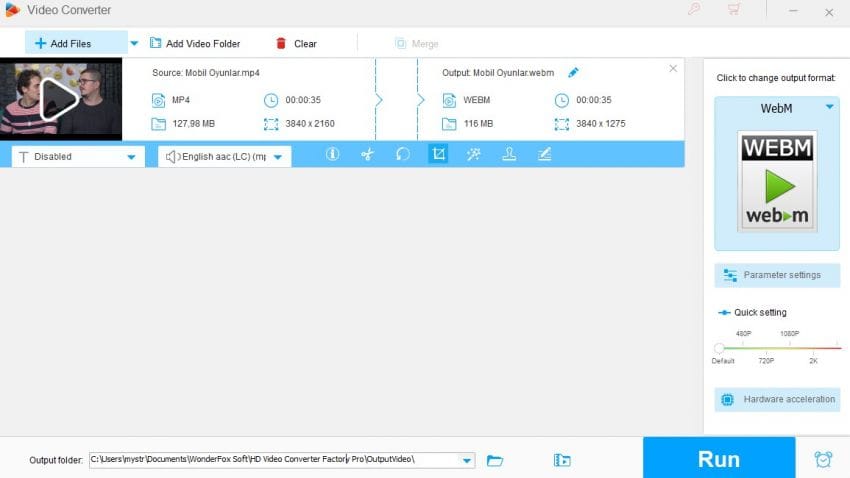
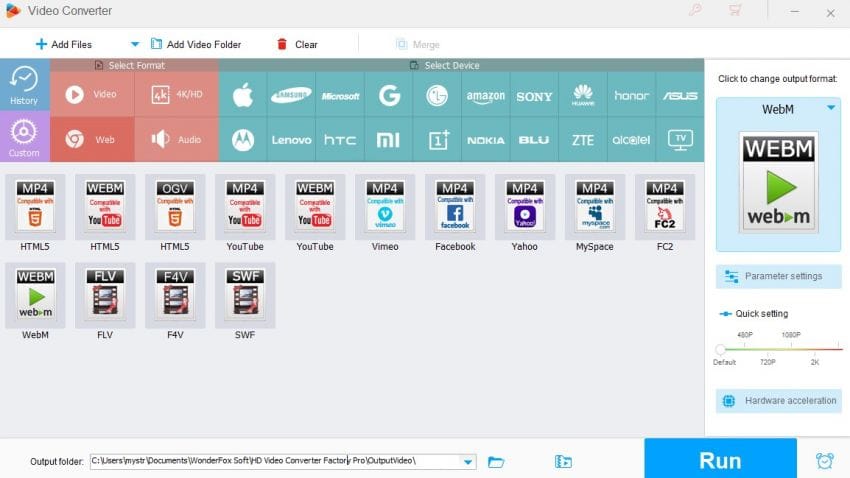
2. Щракнете върху бутона Формат на изхода от дясната страна на интерфейса и изберете WebM под раздела Уеб. Програмата автоматично показва формати, съвместими със сайтове за споделяне на видео. HTML5 сайт, YouTube, Facebook, Vimeo, можете да видите най-подходящия формат, където искате да качите видеоклипа.
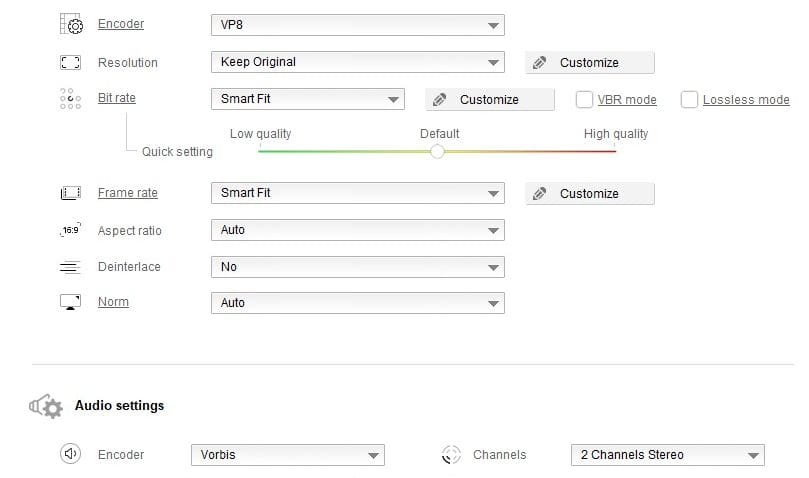
3. Щракнете върху бутона Настройки, за да се покаже прозорецът с настройки. Във видео секцията можете да компресирате WebM файлове, като намалите скоростта на кадрите, оборотите и скоростта на бита. Не забравяйте да щракнете върху OK, за да запазите промените.
4. Програмата предлага по-лесен и директен начин за компресиране на видеоклипове. Можете също да намалите размера на файла, като отидете в полето Настройки за компресия и плъзнете плъзгача. Вдясно от всеки видеоклип можете да видите коефициента на компресия и размера на файла едновременно. Можете също да намалите размера на WebM видео, като използвате функцията за вграждане на видео редактор на видео.
WebM Compression Online / Без програма
Освен това имате възможност да намалите размера на WebM файла без програма / онлайн. Ps2psf е една от най-добрите услуги за компресиране на видео онлайн.
1. Отворете https://www.ps2pdf.com/compress-webm .
2. Щракнете върху синия бутон + Избор на файлове и изберете WebM видео от вашия компютър. Ако файлът WebM е с голям размер, зареждането ще отнеме много време. Можете да спестите време, като качите и импортирате първо видеото в Google Drive или Dropbox.
3. Разрешаването на размера на видео и файл отнема известно време. Въртене и обръщане на видео, можете да изберете качеството на видеото.
4. И накрая, компресирайте сега! Щракнете върху бутона.
Ps2psf е най-добрият вариант, ако не искате да изтегляте програми или да инсталирате плъгин за браузър, но за компресия на видео, WonderFox HD Video Converter Factory Pro предлага много по-модерни и гъвкави опции, а компресорът WebM може да компресира множество фола видео и аудио файлове с по-висока скорост.
WonderFox Обратно към училищната кампания!
WonderFox стартира страхотна кампания за всички само няколко минути преди началото на учебната 2019 година. В резултат на сътрудничеството със 7 производители на софтуер, те дават 8 софтуера за общо 230 долара безплатно. HD Video Converter Factory Pro, PhotoJet Collage Maker, Wise Care 365, Wise Driver Care, Epubor KCR Converter, Iris Pro, DoYourData Uninstaller Pro 5.0 и 1AV Sound Recorder ще се разпространяват безплатно на всички потребители по време на кампанията (28 август – 5 септември).
В допълнение, тези, които споделят тази кампания в своите акаунти в социалните медии, ще получат лиценза на WonderFox DVD Video Converter , като изпратят екранната снимка за споделяне до WonderFox . Подробности за кампанията можете да намерите на страницата.


