Google Maps показва грешно местоположение: какво да направите
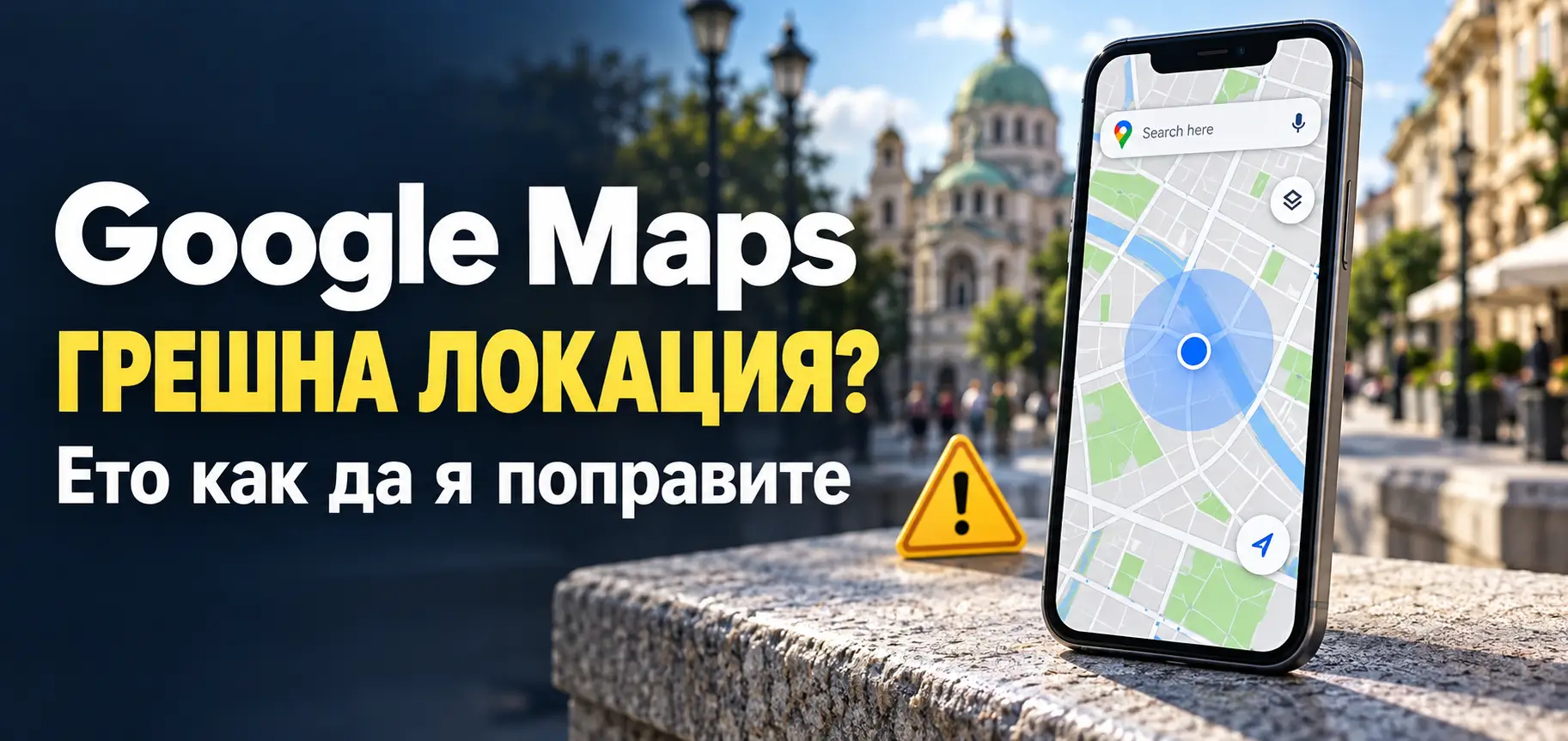
Стоите пред правилния вход, а Google Maps ви показва на съседната улица. Или местоположението изглежда вярно, но посоката ви обърква още на първото кръстовище. Преди да променяте настройките, вижте кое точно се разминава: вашата позиция, посоката на телефона или адресът, към който отивате.
Следващите проверки са за приложението на Android и iPhone. Правете ги една по една и след всяка се връщайте към картата. Така ще разберете коя промяна помага, вместо да включвате всичко наведнъж.
Какво означават синята точка и кръгът около нея
Синята точка показва вашето местоположение. Големият светлосин кръг около нея означава по-ниска точност. При сива или липсваща точка приложението може да показва последната известна позиция.
Ако точката е на правилното място, а лъчът сочи погрешно, проверете компаса. Грешно поставен маркер на магазин или хотел е отделен проблем: уточнете адреса с обекта, преди да търсите повреда в телефона.
Първата проверка отнема само няколко действия
Излезте на открито, ако сте в подземен паркинг или сграда. Включете Wi-Fi или мобилни данни, изключете самолетния режим и натиснете бутона за текущото местоположение в Google Maps. Ако позицията прескача, пробвайте временно без режим за пестене на батерията.
За пробата изберете място, което познавате добре. Сравнете точката с входа на сградата или с близко кръстовище. Не преценявайте резултата само по това дали картата се е преместила.
Как да проверите местоположението на Android
Разрешете на Google Maps да използва точната позиция
- В настройките на телефона отворете „Местоположение“ и го включете.
- Задръжте иконата на Google Maps и отворете информацията за приложението.
- Изберете „Разрешения“ → „Местоположение“.
- Разрешете достъп, докато използвате приложението.
- Включете „Използване на точното местоположение“, ако тази настройка е налична.
Имената на менютата се различават според производителя и версията на Android. Ако пътят не съвпада, потърсете „Местоположение“ в настройките и намерете разрешенията за Maps.
Обърнете внимание на последната стъпка: приложението може да има достъп до местоположението, но той да е само приблизителен. За проверката отворете Maps на екрана; не е необходимо да разрешавате постоянен достъп във фонов режим.
Проверете и системната точност на местоположението
На устройства с Android 12 или по-нова версия и услуги на Google Play обичайният път е Настройки → Местоположение → Услуги за местоположение → Точност на местоположението. Включете подобряването на точността.
Тази функция комбинира наличните данни от GPS, безжични мрежи и сензори. Тя е различна от разрешението за точна позиция на самото приложение: проверката на едната настройка не заменя проверката на другата.
Как да проверите настройките на iPhone
- Отворете Settings → Privacy & Security → Location Services.
- Уверете се, че услугите за местоположение са включени.
- Намерете Google Maps в списъка.
- За работа с отвореното приложение изберете While Using the App — достъп при използване.
- Включете Precise Location — точно местоположение.
След това отворете отново картата. Ако точната локация е изключена, приложението получава приблизително местоположение. Не бъркайте разрешението за Google Maps с разрешението за Apple Maps: настройките се задават за всяко приложение поотделно.
Кога да калибрирате компаса
При неправилна посока на лъча на Android отворете Maps и направете няколко плавни движения с телефона във формата на осмица. Ако приложението предложи калибриране, следвайте указанията на екрана.
Тези проверки са описани и в помощта на Google за точността на местоположението.
Ако Google Maps продължава да показва грешна позиция
Проверете за актуализация на Google Maps в Google Play или App Store. Затворете приложението, отворете го отново и при нужда рестартирайте телефона. Ако има налична системна актуализация, прегледайте и нея.
На Android, ако приложението също забива или не реагира, можете да опитате изчистване на кеша. Обичайният път е Настройки → Приложения → Maps → Хранилище и кеш → Изчистване на кеша. На някои телефони разделът се нарича само „Хранилище“.
За тази проверка изберете само кеша. Изтриването на данни и преинсталирането са по-съществени промени и могат да засегнат локално съхранена информация.
После направете сравнение с друго приложение за карти, на което сте разрешили точна локация. Използвайте същото място и сходни условия. Резултатът е ориентир за следващата стъпка, а не окончателна диагноза:
- Разминаването се вижда само в Google Maps: насочете проверката към приложението и неговите разрешения.
- Разминаването се вижда и другаде: потърсете съдействие от производителя за настройките и работата на устройството.
Какво да запишете, ако се наложи помощ
Подгответе модела на телефона, версията на системата и версията на Google Maps. Опишете кога се появява грешката: на конкретно място, след определена актуализация или при всяко отваряне. Добавете кои проверки вече сте направили.
Полезна е и екранна снимка, на която ясно личи разминаването с действителното място. Ако я публикувате във форум, скрийте домашния адрес и друга лична информация. Конкретното описание ще помогне повече от общото „GPS не работи“.