Как да прехвърлите Google Authenticator на нов телефон
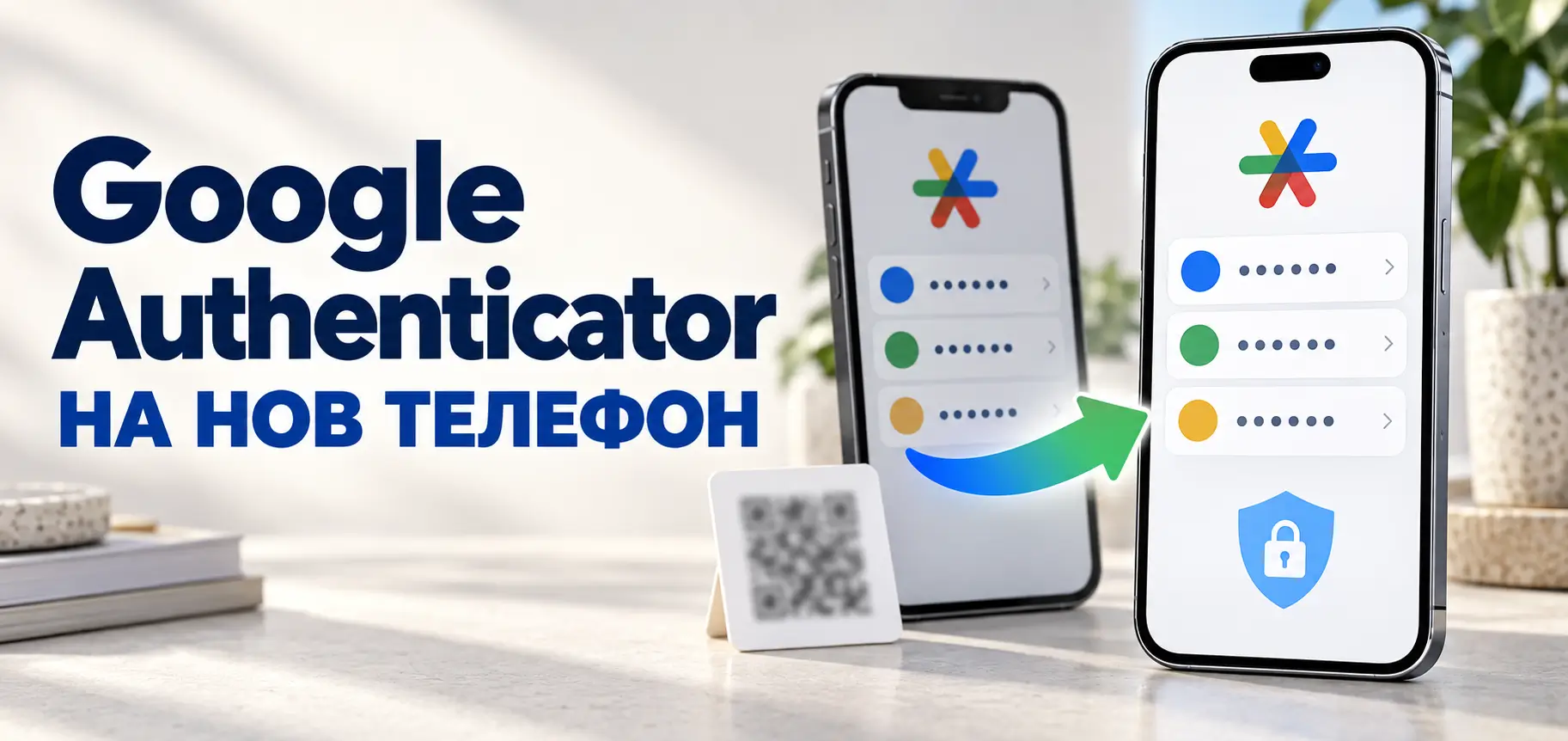
При смяна на телефона лесно се сещаме за снимките и контактите, а кодовете за вход остават за накрая. Точно тях е добре да проверите, преди да изтриете старото устройство. Прехвърлете Google Authenticator и изпробвайте достъпа до важните си профили, докато още разполагате и с двата телефона.
Приложението създава временни кодове за двуфакторно удостоверяване. Те са допълнителна проверка при вход в поддържаните услуги. Прехвърлянето им заслужава отделна проверка, дори останалите приложения вече да изглеждат наред.
Какво да подготвите преди прехвърлянето
Отделете няколко спокойни минути, заредете двата телефона и си осигурете достъп до паролите за профилите. Направете кратък списък на услугите, чиито кодове виждате в Authenticator. Запишете имената и имейлите, а не самите временни числа.
Това е особено полезно, ако имате личен и служебен профил в една услуга. Два сходни записа лесно се бъркат. След прехвърлянето сравнете списъка, за да не откриете липсващ профил чак когато ви потрябва.
Вариант 1: синхронизиране през Google профила
Google Authenticator поддържа запазване на кодовете в Google профил на Android и iPhone. Ако вече използвате тази възможност, инсталирайте приложението на новия телефон и влезте със същия профил. Запазените кодове се синхронизират.
Проверете кой имейл използвате в самия Authenticator. Наличието на Gmail на телефона не е достатъчно основание да приемете, че кодовете са били запазени в този профил. Ако списъкът на новото устройство е празен, първо сравнете избрания имейл със старото.
Синхронизацията може да помогне и при загубен телефон, но само за предварително запазените кодове. Влизането в Google профил сега не създава със задна дата копие на информация, която е била единствено на изгубеното устройство.
Вариант 2: ръчно прехвърляне с QR код
За този вариант ви трябват старият телефон с кодовете и новият с инсталиран Google Authenticator. Актуализирайте приложението на стария телефон.
- На стария телефон отворете менюто и изберете Transfer accounts → Export accounts — прехвърляне и експортиране на профили.
- Отключете устройството, изберете записите и продължете с Next.
- На новия телефон отворете Transfer accounts → Import accounts.
- Сканирайте показания на стария телефон QR код. Ако са няколко, сканирайте всички.
Имената зависят от езика на приложението. Стъпките са описани в официалната помощ за Google Authenticator.
Пазете QR кода за прехвърляне като чувствителна информация. Сканирайте го директно със собствения си нов телефон. Не го публикувайте и не го изпращайте като снимка на човек, който предлага помощ.
Проверете с реален вход, преди да приключите
Списъкът с кодове на новия екран е добра първа проверка. Следващата е да влезете в услугите, които действително използвате:
- Отворете познатия адрес или официалното приложение на съответната услуга.
- Влезте с вашия профил и при поискване използвайте код от новия телефон.
- Отбележете успешния опит в подготвения списък.
- Повторете за всеки важен профил, включително за втори акаунт в същата услуга.
Оставете текущата си работеща сесия отворена, докато проверявате чрез отделен браузър или устройство. Това ще ви даде възможност да прегледате настройките, ако забележите пропуск.
Какво да направите, ако кодът не се приема
Проверете избрания профил, валидността на кода и системните дата и час. От версия 7.0 Authenticator използва часовника на операционната система, без отделна настройка за корекция на времето.
Ако грешката се появява само при един запис, отбележете точно за коя услуга и кой имейл е той. Не изтривайте целия списък заради единичен неуспешен опит. За служебен профил потърсете администратора, ако наличните начини за вход не помагат.
Ако вече нямате достъп до стария телефон
Когато не можете да влезете в Google профила си, изберете „Изпробване на друг начин“ и използвайте достъпна предварително настроена възможност: резервен код, друго влязло устройство или ключ за сигурност. Ако нямате работещ вариант, следвайте процедурата за възстановяване на профила.
За останалите услуги проверете собствените им резервни начини за вход. Направете това поотделно за всеки липсващ профил. Възстановяването на достъпа до една услуга не е проверка, че можете да влезете и във всички останали.
Запазете резервен начин за вход
За Google профил с включено потвърждаване в две стъпки можете да подготвите резервни кодове. Отворете настройките на профила, секцията за сигурност, потвърждаването в две стъпки и „Резервни кодове“. Съхранете ги на сигурно място, достъпно и ако телефонът липсва.
Всеки резервен код се използва веднъж. При създаване на нов комплект старият става невалиден. Не го бъркайте с временните кодове, които се сменят в Authenticator.
Не изтривайте синхронизираните кодове за „почистване“
При включена синхронизация изтриването на код се отразява на всички синхронизирани устройства. То не е подходящ начин да изчистите само стария телефон.
Ако ще продавате или подарявате устройството, подгответе го за предаване едва след успешните проверки и запазването на останалите ви данни. Отметнатият списък с работещи входове е по-надежден ориентир от предположението, че всичко се е прехвърлило автоматично.