Как да подредим папките си които са изтегляни в 3 лесни стъпки!

Файловете, които изтегляте от интернет, се запазват по подразбиране в папката „Изтегляния“. Тази папка може да се натрупва с течение на времето и да стане доста сложна. Ако се оплаквате от това, ще можете да организирате изтеглената папка в 3 лесни стъпки благодарение на това ръководство.
1. Промяна на местоположението за изтегляне по подразбиране
Ако искате да запазите изтеглените файлове на вашия работен плот или на друго място, лесно можете да направите тази промяна във всеки браузър.
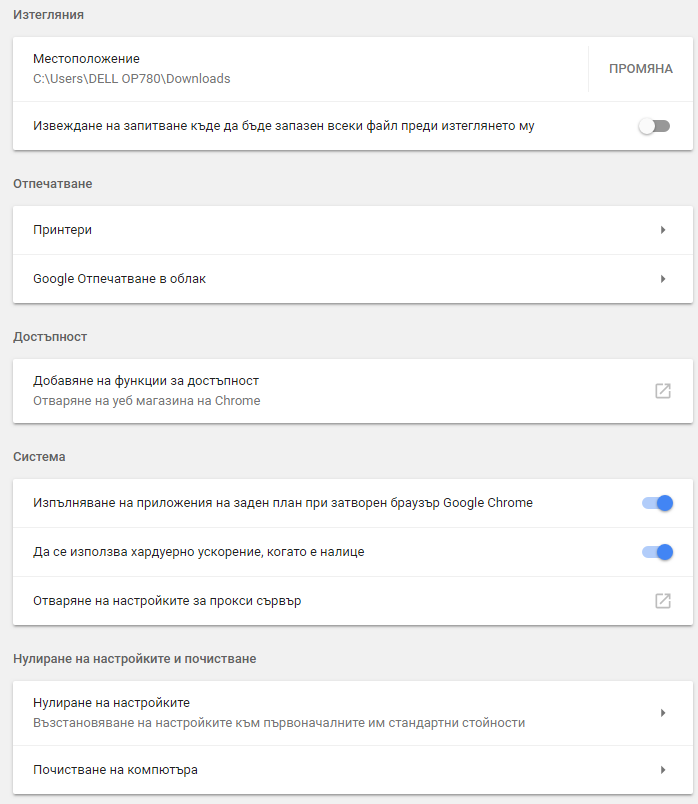
За да промените папката по подразбиране за изтегляне в Chrome; Изпълнете стъпките в Меню -> Настройки -> Разширени -> Изтегляния и кликнете върху бутона Промяна, разположен непосредствено вдясно от раздела Местоположение. Ако не искате всеки файл да бъде изтеглен едновременно, можете да активирате опцията „Попитайте къде да запишете всеки файл, преди да го изтеглите“.
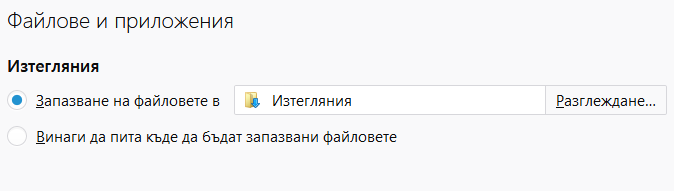
За да промените папката за изтегляне по подразбиране във Firefox; След като изпълните стъпките в Меню -> Опции -> Файлове и приложения, можете да промените секцията Файл Запазване на местоположението, като щракнете върху бутона Преглед. Можете също да активирате къде искате да запазите файловете, като използвате опцията по-долу.
2. Запишете вашите файлове за изтегляне в Cloud Storage
Ако запазвате изтеглянията си на компютъра си, може да помислите също така за запазване на профила си за хранилище в облак по подразбиране. Когато използвате такива услуги като Dropbox, Google Drive или Yandex Disk за тази цел, ще получите и резервни копия на файловете.
Съветваме ви да обърнете внимание, че не сте запълнили общото пространство за съхранение, докато изтегляте големи файлове.
3. Сортирайте изтеглянията си по История, Размер или Докосване на Файл
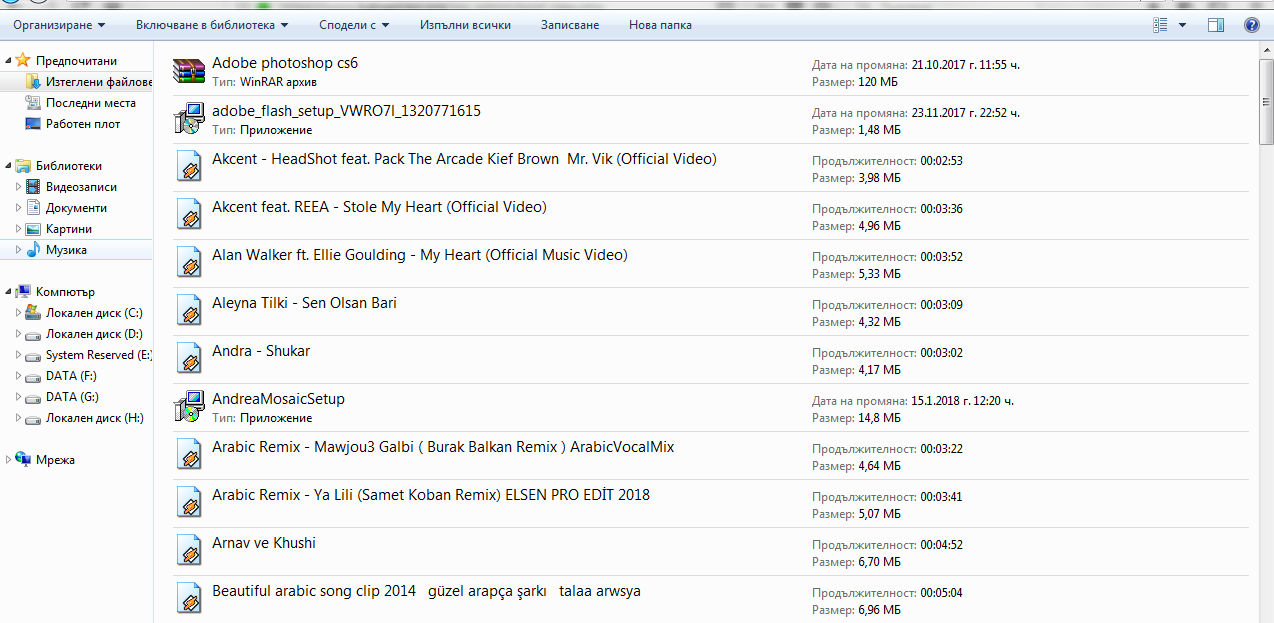
Вместо да променяте местоположението на изтеглените си файлове, има и инструмент по подразбиране, който можете да използвате, за да организирате папката „Изтегляния“. В файловия прозорец на Windows можете да сортирате файловете по име, дата, размер и тип на файла. За да направите това, щракнете върху бутона, който посочихме на горния дисплей ще е достатъчно. Или можете да използвате опцията за критериите за сортиране, като кликнете с десния бутон върху празно място в папката.