4 начина да създадете списък на всички програми, инсталирани в Windows

Вашата операционна система Windows вероятно е инсталирала много програми. Ако имате нужда от списък с всички тези програми, ви разказахме 4 начина да създадете списък с всички програми, инсталирани в Windows, съгласно това ръководство.
Възможно е да имате няколко причини да създадете списък с инсталирани програми в Windows. Това са: Възстановяването и преинсталирането на Windows може да инсталира нов компютър или да освободи място на вашия компютър. Нека да вземем четирите метода, които можете да използвате практически в такива ситуации.
1. Записване на инсталирани програми, използващи PowerShell
Използвайки средата на Windows PowerShell, създаването на списък на инсталираните програми на вашия компютър е лесен процес. За да направите това, кликваме върху менюто „Старт“ и въведете PowerShell и кликнете с десния бутон върху полученото приложение и го стартирайте като администратор.
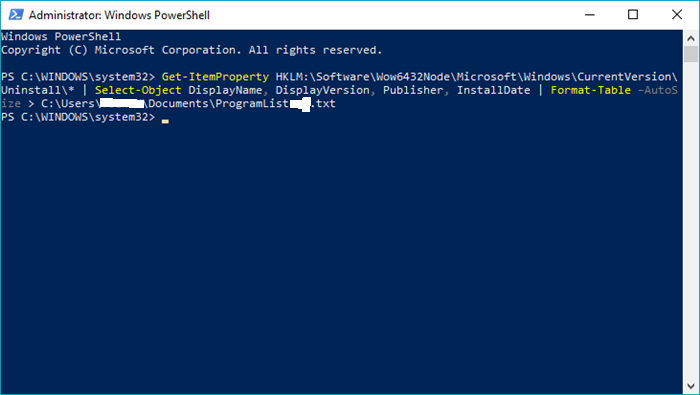
Въвеждаме следния код в командния ред и натиснете Enter. Не забравяйте, че трябва сами да организирате съответните секции.
Get-ItemProperty HKLM:\Software\Wow6432Node\Microsoft\Windows\CurrentVersion\Uninstall\* | Select-Object DisplayName, DisplayVersion, Publisher, InstallDate | Format-Table –AutoSize > C:\Users\IMEPOTREBITEL\Documents\ProgramList.txt
В горната команда можете да видите текстовия документ, когато отидете в папката, където се записва слушателят. Можете да използвате този списък, след като сте свършили работата си, като я архивирате.
2. Списък на програми, инсталирани чрез командния ред
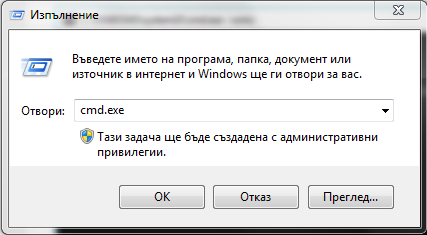
С помощта на клавиша Windows + R, отворете конзолата за изпълнение и въведете cmd.exe в полето Open: и натиснете Enter.
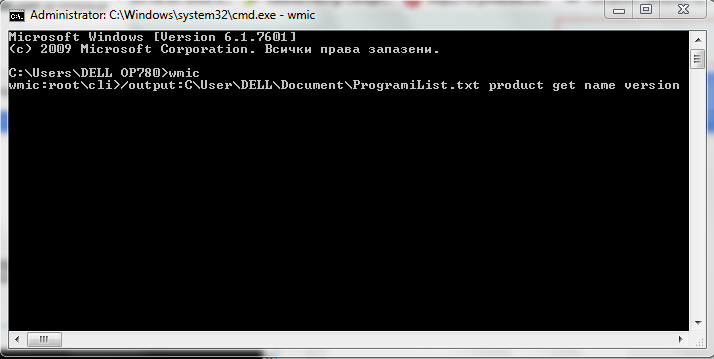
След като въведете wmic първо в командния ред и натиснете клавиша Enter, ние само редактираме следната команда и натиснете клавиша Enter.
/output:C:\Users\KullanıcıAdı\Documents\ProgramListe.txt product get name,version
3. Записване на инсталирани програми чрез използване на контролния панел
Ако не искате да пишете команди за списък на инсталираните програми, можете да го направите по-прост начин. От менюто „Старт“ намираме контролния панел, след което кликнете върху Програми и Компоненти.
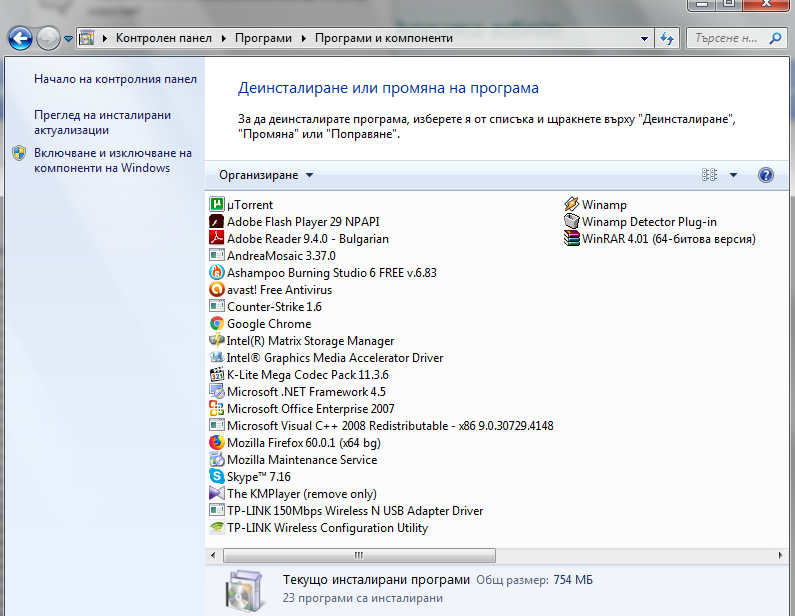
След като промените изгледа на прозореца си в Списък на програмите си, можете да направите екранна снимка и да я запазите като файл с изображение.
4. Записване на инсталирани програми с Geek Uninstaller
Можем да получим списък с инсталирани програми, като използвате приложението Geek Uninstaller извън целта, което обикновено ви позволява да изтривате програми на вашия компютър по начин, който да не оставя следи зад тях. След като изтеглите и стартирате приложението, което не изисква инсталация и изисква много място, можете да запазите списъка си с програми като HTML, като следвате файла> Експортирай като HTML.
Ако отворите HTML файла с всеки интернет браузър, можете да проверите списъка, както е показано по-горе.