
Как да възстановите изтритите съобщения в Instagram, едно от най-популярните приложения за социални медии?
Може случайно да сте загубили или изтрили съобщенията си от Instagram, най-популярното приложение за социални медии в света. Ако сте преживели тази ситуация, нека да видим как да възстановите изтритите съобщения в Instagram.
Прочети Още: Най-добри диетични практики
Как да възстановите изтритите съобщения в Instagram на телефона?
- Първо влезте в Instagram.
- Отидете в раздела на профила.
- Кликнете върху бутона “ 3 реда “ горе вдясно .
- В прозореца, който се отваря, щракнете върху секцията „Движения“.
- На дъното; Кликнете върху „Изтеглете вашата информация“.
- Въведете своя имейл адрес от страницата, която се отваря.
- Натиснете бутона за заявка за изтегляне.
- След това въведете вашата парола.
- Ако получите грешка, изчакайте няколко минути.
- След като въведете паролата си, вашите данни ще бъдат изпратени на вашия имейл адрес.
- След това отидете на имейла си.
- Кликнете върху „Изтегляне на информация“ от входящия имейл.
- Ще бъде пренасочен към Instagram.
- Влезте в Instagram.
- Накрая вашите данни ще се покажат като ZIP файл.
- Изтеглете ZIP файла.
- Разархивирайте ZIP файла като папка.
- Вашите данни ще се появят.
- По-долу е файлът index.html.
- От тук влизаме в секцията за чат под секцията за съобщения.
- Можете да прегледате вашите съобщения в секцията за чат.
- Можете да намерите изтритите съобщения във вашите данни.
Как да възстановя изтритите съобщения в Instagram на компютър?
- Първо влезте в Instagram.
- Кликнете върху профилната снимка.
- Кликнете върху Настройки от прозореца, който се отваря.
- Кликнете върху бутона „Поверителност и сигурност“ на страницата.
- След като слезете надолу, има раздел Заявка за изтегляне в раздела „Изтегляне на данни“.
- Поискайте изтегляне.
- Изберете HTML като информационен формат.
- Натиснете бутона за изтегляне.
- Въведете паролата си на страницата, която се отваря.
- След като въведете паролата си, вашите данни ще бъдат изпратени на вашия имейл.
- Отидете на своя имейл адрес
- Щракнете върху бутона „Изтегляне на информация“ от входящия имейл.
- След това ще трябва да влезете в Instagram
- Въведете паролата си отново.
- Щракнете върху изтегляне на моята информация.
- Вашите данни ще бъдат изтеглени като ZIP файл.
- Разархивирайте ZIP файла в папката.
- Кликнете върху файла „index.html“, намиращ се в долната част на папката.
- Отидете в секцията за съобщения в HTML файла.
- Кликнете върху секцията Чатове.
- Можете да прегледате миналите си съобщения в секцията с данни.
- Транзакцията ще бъде завършена.
Ако не можете да намерите изтрити съобщения във вашите данни, можете да поискате помощ
Ако вашите данни в Instagram са актуализирани, вероятно няма да можете да възстановите изтритите съобщения в Instagram. Instagram може да ви помогне. Е , нека да видим как можете да направите това.
- Влезте във вашия профил в Instagram.
- Отидете в раздела на профила.
- Кликнете върху бутона в горния десен ъгъл.
- Кликнете върху Настройки.
- Кликнете върху опцията за помощ от изскачащия прозорец.
- Натиснете бутона „Съобщете за проблем“.
- Кликнете върху „Докладване за проблем“ от изскачащия прозорец.
- Тук можете да опишете проблема си подробно.
- Ако имат достъп до вашите чатове, те ще се свържат с вас.
В тази статия говорихме за това как да възстановим изтритите съобщения в Instagram и можете също да получите достъп до много данни, като заявки за следване в Instagram , блокирани акаунти и т.н. в изтеглените от вас данни. Не забравяйте да изразите мнението си в коментарите.





Recent Posts
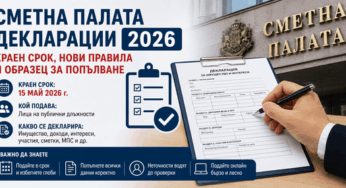
Сметна палата декларации 2026: Краен срок, нови правила и образец за попълване
Сметна палата декларации 2026: Краен срок, нови правила и как се попълват правилно През 2026…

11 Май 2026 – Какъв празник е, кой има имен ден и историята на Кирил и Методий
11 Май 2026 – Какъв празник е, кой има имен ден и какво се отбелязва…
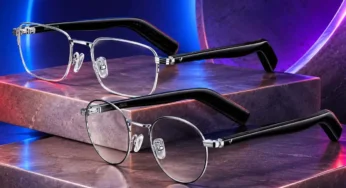
Тези AI очила превеждат разговори в реално време – батерията им издържа цели 47 часа
Представиха умни очила, които премахват езиковата бариера! Батерия до 47 часа Hisense представи новите Hisense…
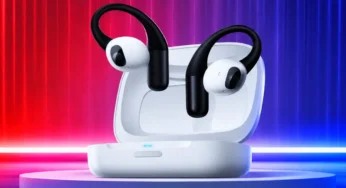
Слушалки с AI, които „Виждат“ всичко около вас – 90 часа батерия и шокиращи функции
Идват слушалки, които могат да „виждат“ околната среда! До 90 часа батерия Guangfan Technology представи…
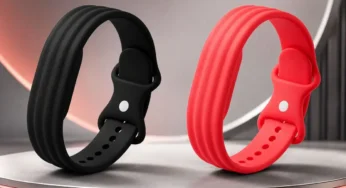
Google представи Fitbit Air – смарт гривна без дисплей с 7 дни батерия и здравни функции
Google представи смарт гривна без дисплей! 7 дни живот на батерията и още Важна информация…
Huawei Watch GT Runner 2 Racing Legend представен – смарт часовник с EKG анализ и 14 дни батерия
Специална версия на смарт часовника с EKG анализ беше представена Важна информация Версията Racing Legend…