Топ 10 безплатни програми за сравнение за Windows
Овърклоквате видеокартата си или инсталирате нов хардуерен компонент на компютъра си, но не знаете как да го контролирате. Приложенията за бенчмарк са чудесен начин да направите това, а най-добрият софтуер за сравнителен анализ често е безплатен.
Софтуерът за бенчмарк обикновено позволява овърклок или промяна на скоростта на вентилатора. Тези опции позволяват на потребителите да конфигурират хардуерните промени чрез софтуер. По-долу е представена общата производителност за вас и само приложения, където можете да прегледате видеокартата или само процесора. Ето ви 10-те най-добри приложения, които сме подготвили за вас:
За общо тестване на производителността:
1) CPU-Z
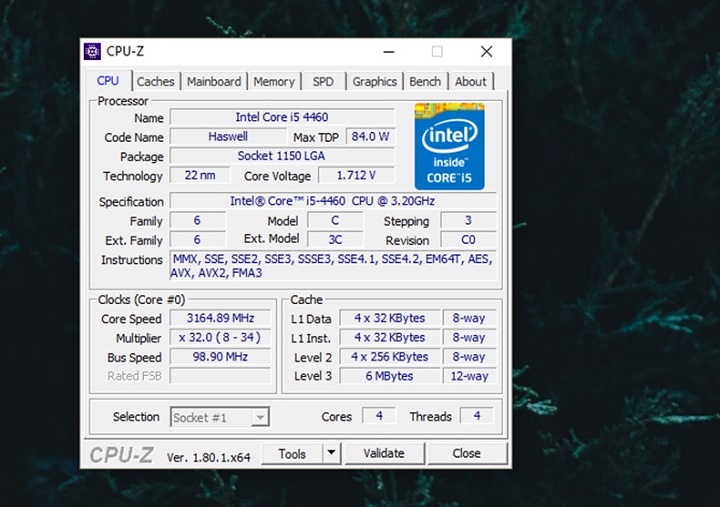
CPU-Z предоставя на потребителите пълен преглед на хардуерните характеристики на компютъра ви, особено по отношение на процесора. Дънната платка предоставя подробна информация за вашата RAM и видео карта и има отличен интерфейс за визуализиране на хардуерни марки и модели. Можете също да запишете TXT файла за информация, като използвате опцията Инструменти.
2) HWMonitor
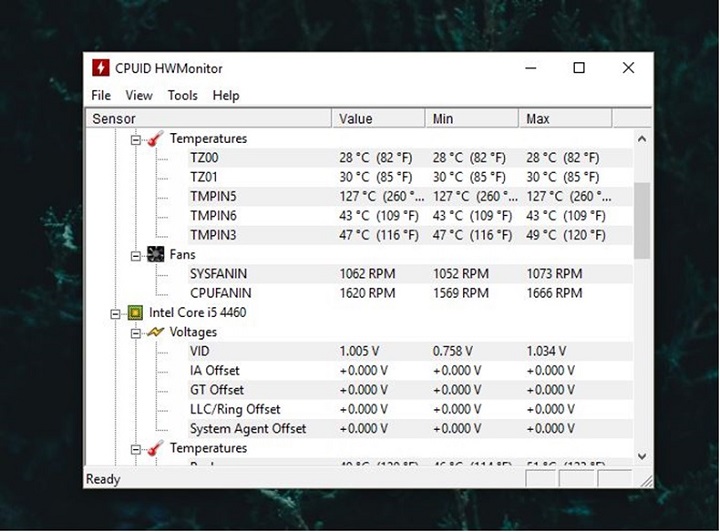
HWMonitor не само визуализира марката и модела на хардуерните компоненти във вашия компютър, но и показва параметрите на живо. Тези параметри включват консумация на енергия, скорост на вентилатора, процент на използване, часови скорости и температура. Например, ако компютърът се изключва често поради прегряване на компонент, можете да го откриете с HWMonitor.
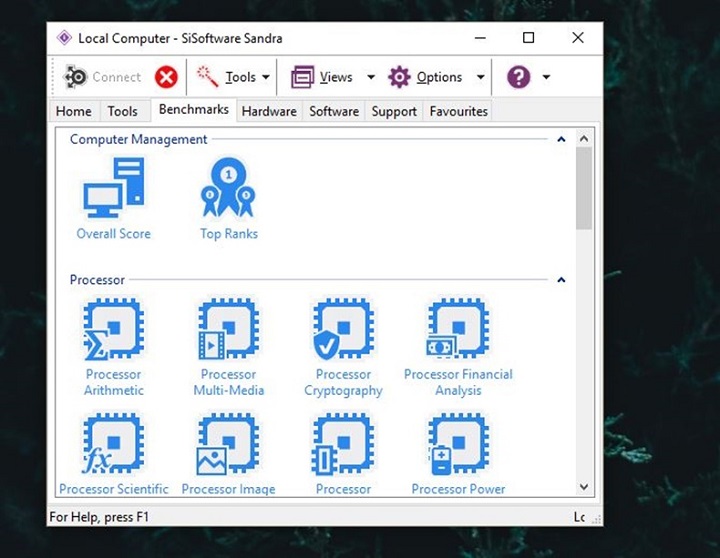
3) SiSoftware Sandra Lite
SiSoftware Sandra Lite е достъпен като цялостен пакет за оценка, предназначен за фирми, които добре познават работата на компютрите и които трябва да извършват подробен анализ на няколко компютъра. Искате да тествате пропускателната способност на паметта на компютъра? Няма проблем. Искате ли да сравните ефективността на мрежата? Той може да го направи сега. Искате ли да измерите енергийната ефективност на компютъра? Да, Сандра също го прави.
4) Speccy
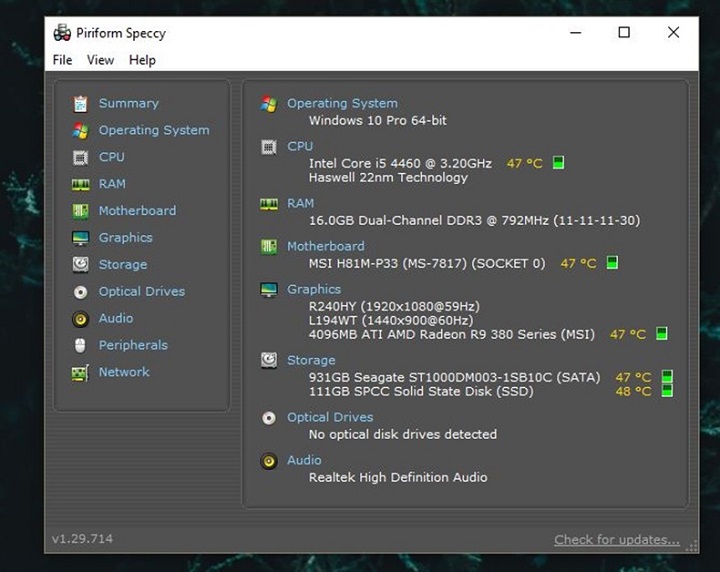
Speccy, разработена от създателя на CCleaner Piriform, е доста популярна сред игралните общности, тъй като може просто да подреди хардуерната конфигурация на компютъра. След включването на Speccy, тя ще предостави подробно резюме на всички компоненти и повечето драйвери, налични в момента на вашия компютър.
Ако кликнете върху отделни параметри от лявата страна на прозореца, можете да научите повече за вашия хардуер, включително температура, напрежение, скорост на вентилатора и др.
5) Fraps
Лесен за използване и конфигуриране, Fraps позволява на потребителите да преглеждат и записват своите FPS с течение на времето. Със своите нови функции, Fraps могат да бъдат много полезни за тестване на хардуер или овърклок на компютъра. Разбира се, можете да вземете видео в игри и да проверите състоянието на FPS по едно и също време.

6) CineBench
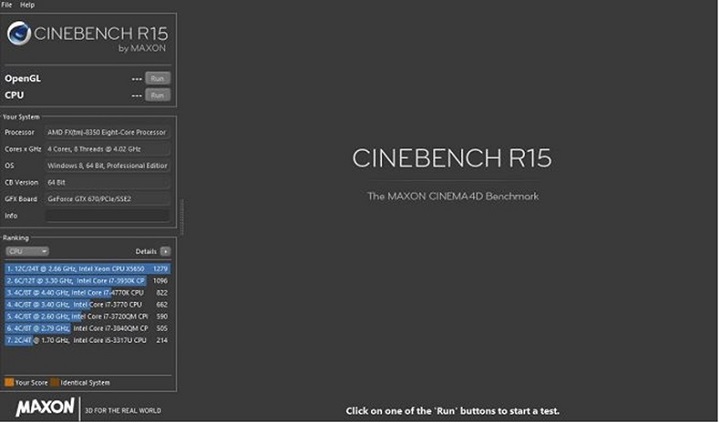
CineBench е най-изчерпателният и надежден CPU тест. Генерира изображение, което го прави задача, която до голяма степен се изпълнява от CPU за измерване на производителността на процесора и го сравнява с други реални тестове. С тази симулация можете да тествате цялостната си производителност на компютъра или процесора и графичния процесор заедно и можете да контролирате ядрото на процесора на процесора.
7) RealBench
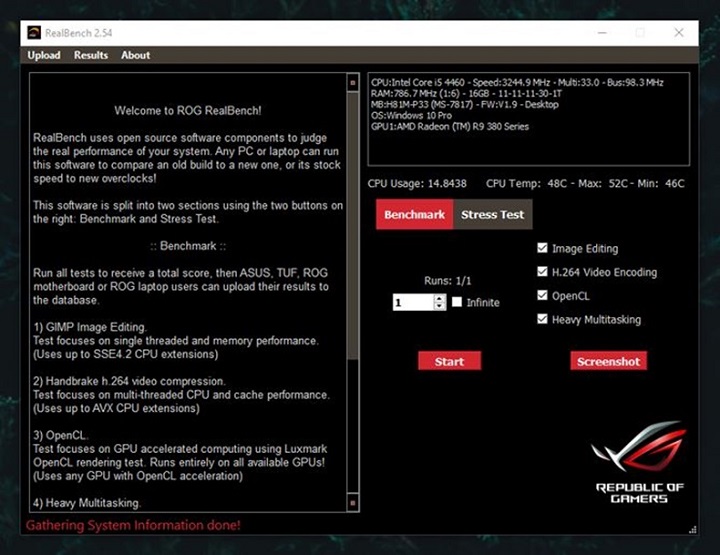
RealBench е друг пример за въвеждане на CPU бенчмарк с тестване на рендерирането. Четири теста се използват за рендиране на всичко-в-едно в приложението: Редактиране на изображения, H.264 Видео кодиране, OpenCL и Heavy Duty. С тези тестове можете да видите мощността на процесора и да получите информация преди овърклокването.
8) MSI Afterburner
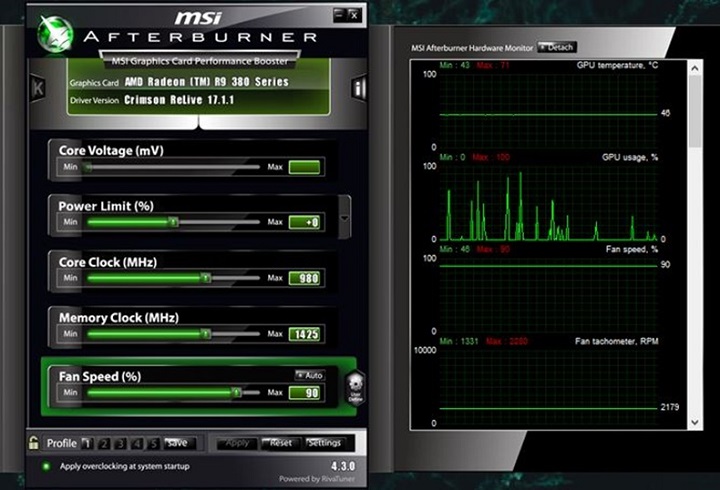
MSI Afterburner е най-добрият инструмент за мониторинг на GPU. Afterburner може да предложи подробни резултати от тестове за овърклок на своите потребители. Той следи всеки параметър, от който се нуждаете, за да видите параметрите на видеокартата: честота на часовника, температура, използване на RAM, скорост на вентилатора и натоварване на процесора на ядро. Можете също да запазвате профилите за овърклок и да ги активирате по-късно. По този начин винаги ще можете да приложите личната опция за овърклок при стартиране.
9) Unigine Suite
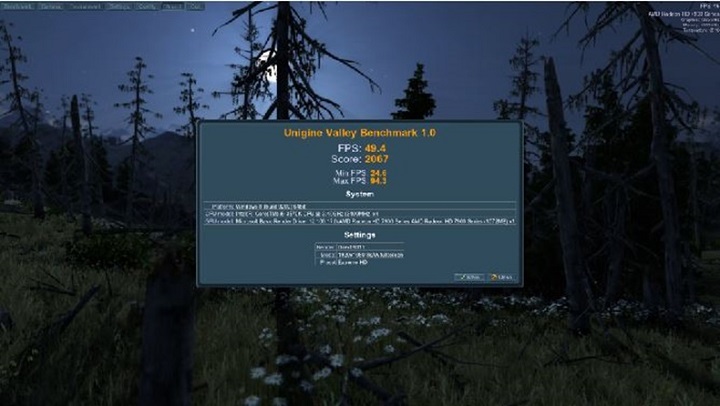
Unigine Suite е софтуер за овърклок за тестване на видео карти за много години. Например, ако овърклокът с овърклок има потенциал да повреди вашия GPU в дългосрочен план, двигателите на Unigine позволяват на видеокартата да извършва тестове за бенчмаркинг и издръжливост, за да се гарантира максимална производителност и стабилност. По този начин можете да го тествате преди овърклок и да видите как ще работи вашата видео карта.
10) Suite FutureMark
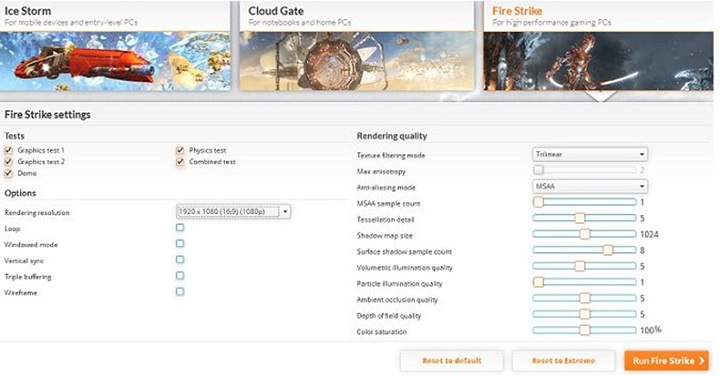
Подобно на пакета Unigine, FutureMark предлага висококачествен софтуер за бенчмарк за вашия GPU. Можете да използвате безплатната демо версия на платения софтуер на 3DMark, който може да бъде изтеглен чрез Steam. Можете да видите силата на видеокартата и процесора, като изпробвате тестове за рендериране в реално време.