Възстановяване на парола за заключване на екрана на iPhone и Apple ID

Забравете паролата за заключване на екрана на iPhone или Apple ID е една от най-често срещаните ситуации. Както е известно, в цифровата епоха, в която всички четирима от нас са пълни с пароли, понякога може да е трудно да ги запомните наведнъж. За щастие iMyFone LockWiper прави нещата лесни за вас. В този блог пост ние прегледахме софтуера iMyFone LockWiper, за да можете лесно да рестартирате вашата Apple ID и парола за заключване на екрана, която сте забравили на вашите iPhone / iPad / iPod Touch устройства .
Софтуерът iMyFone LockWiper, разработен от iMyFone , който обслужва около 2 милиона клиенти от повече от сто държави, осигурява ефективно решение на един от най-важните проблеми, с които се сблъскват потребителите на Apple в ежедневието си.
IMyFone LockWiper, софтуер, използван за нулиране на забравената парола за заключване на iPhone и Apple ID , може да отключи дори вашия iPhone, който е бил деактивиран след неуспешни опити за пароли. Софтуерът, който може да нулира различни видове заключващ екран, като 4 и 6-цифрена парола, Face ID и Touch ID, определено си струва да опитате.
Поддържани устройства
iPhone
iPhone XR, iPhone XS (Макс), iPhone XS, iPhone X, iPhone 8, iPhone 8, iPhone 7, iPhone 7, iPhone 7, iPhone 6, iPhone 6s, iPhone 6s, iPhone 6 Plus, iPhone 6, iPhone 5s, iPhone 5s, iPhone 5s, iPhone
4s, iPhone 4s, iPhone 3GS, iPhone 3G
Ipad
Всички iPad Air модели, iPad mini, iPad Pro и iPad
iPod Touch
iPod touch 6, iPod touch 5, iPod touch 4, iPod touch 3
Възстановяване на парола за заключване на екрана на iPhone и Apple ID
И така, какво трябва да направим, за да възстановим паролата за заключване на екрана на iPhone и Apple ID? Ще са достатъчни само 3 прости стъпки.
1. Свържете устройството с компютъра
2. Изберете един от режимите “Unlock Apple ID” и “Unlock Screen Passcode”.
3. И възстановете паролата си.
4. Хайде да разгледаме сега подробностите. Първо, нека погледнем по-отблизо как можете да нулирате вашия Apple ID.
Нулирайте Apple ID
Малка преди обработка; но нека споделим важна подробност с вас. Ако IOS 11.4 и по-нови версии, работещи на устройства с тази марка „Find My iPhone“ функция активен „Отключване на Apple ID“ режим, че не работи. Затова не забравяйте да изключите функцията, преди да нулирате Apple ID.
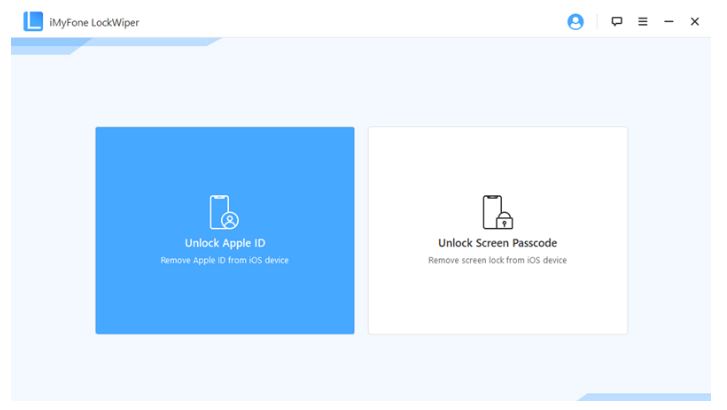
Първо стартирайте iMyFone LockWiper на вашия компютър и изберете заключване Unlock Apple ID ”режим.
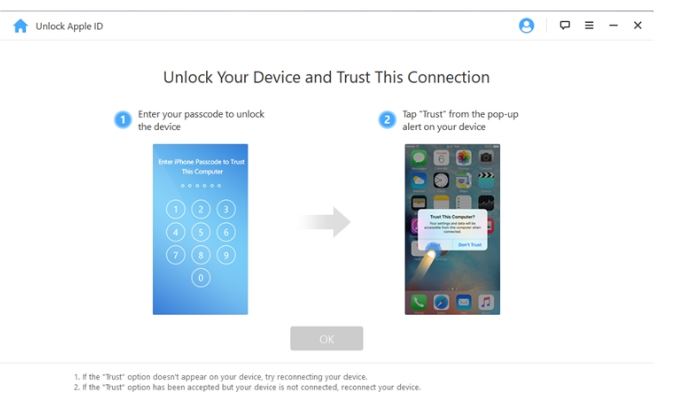
След това свържете вашия iPhone, iPad или iPod Touch към компютъра чрез USB кабела Lightning. След това въведете паролата за заключване на екрана. След това кажете “Trust this computer” предупреждение “Trust”.
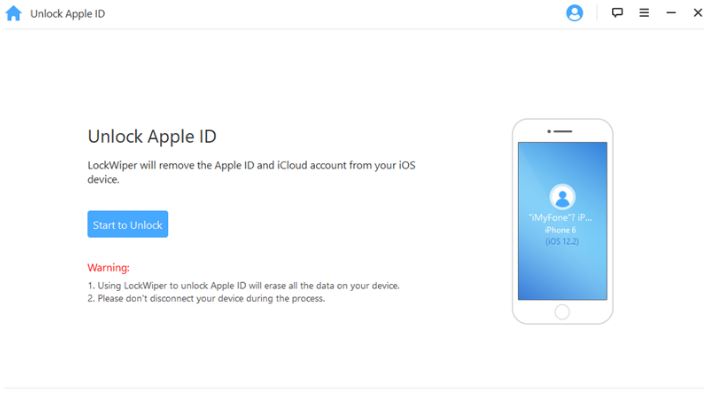
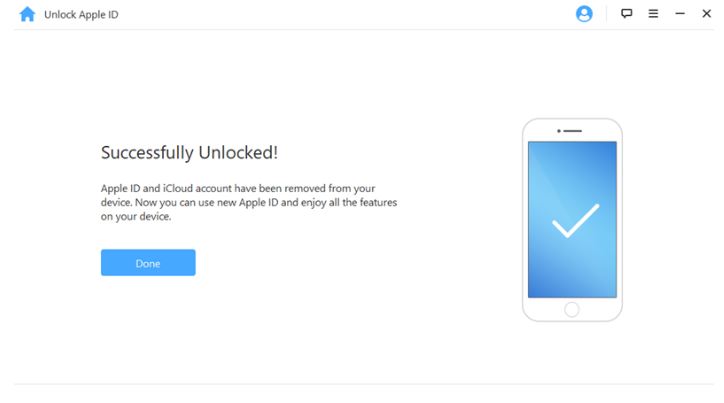
В следващата стъпка виждаме, че Apple ID и акаунта iCloud на обработеното iOS устройство ще бъдат нулирани. Ако сме сигурни, ще започнем процеса на нулиране, като кликнете върху бутона „Започнете да отключвате“ точно под текста.
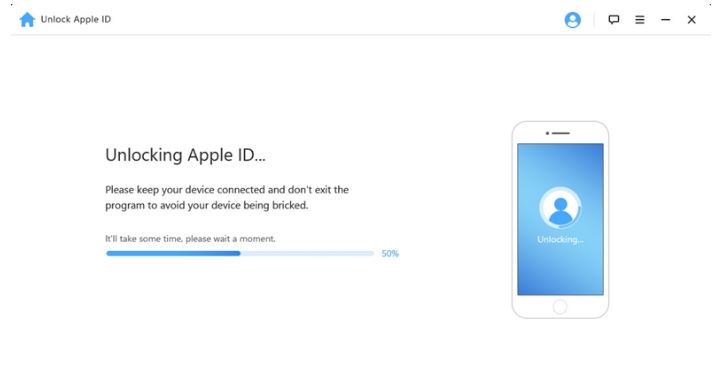
На този етап ние със сигурност не изключваме нашето устройство от компютъра. След изчакване на няколко минути, Apple ID се нулира.
Сега можете да замените Apple ID на устройството с друг или да създадете нов.
Възстановяване на заключването на екрана на iPhone
Нека отидем на “Unlock Screen Passcode”. След свързване на нашето iOS устройство към нашия компютър чрезLightning USB кабел, щракнете върху “Unlock Screen Passcode” режим.
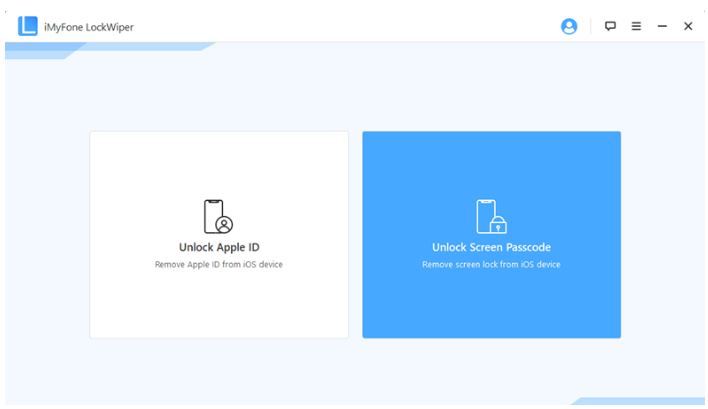
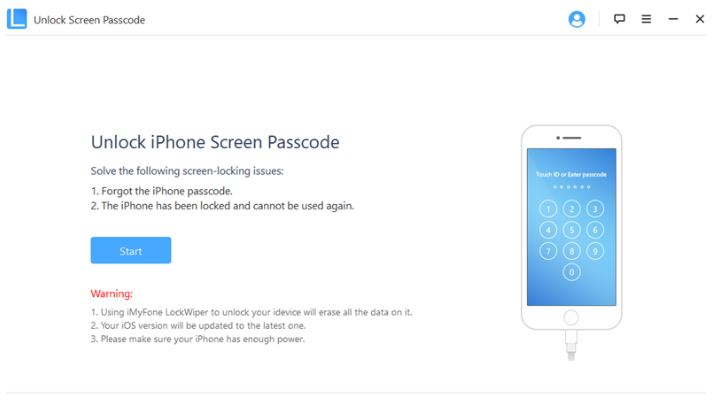
След това натиснете бутона „Старт“.
Ще бъдете подканени да актуализирате последната версия, поддържана от вашето устройство. Ако изтеглянето е неуспешно, можете да щракнете върху Copy, за да изтеглите софтуерния файл с браузър.Ако вече сте изтеглили софтуерен файл на вашия компютър, можете да натиснете Избор за да го добавите.
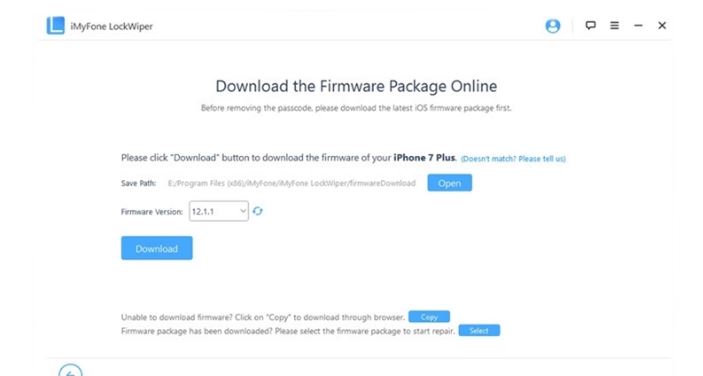
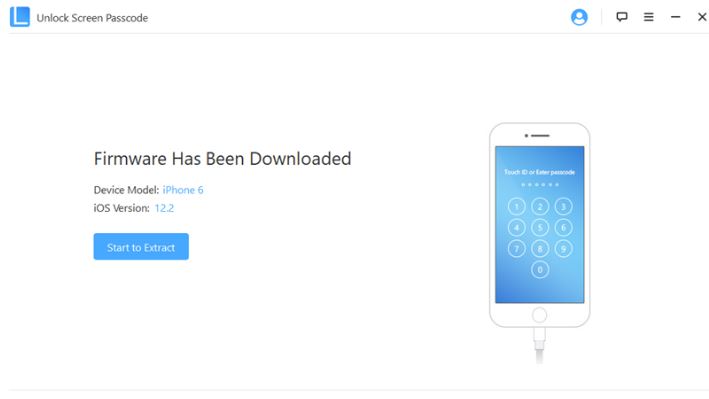
След като изтеглите фърмуера, щракнете върху “Start to Extract” и продължете.
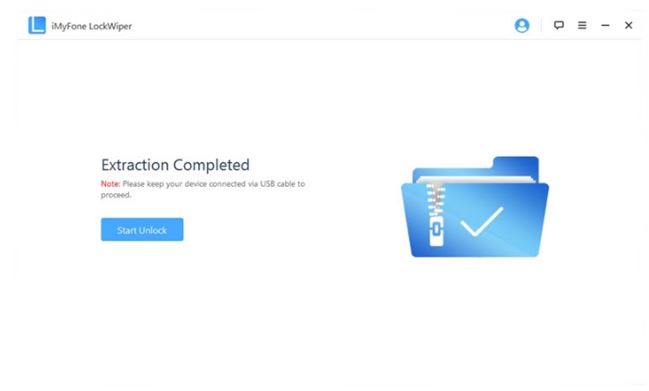
Кликнете върху Un Start Unlock (Отключване при стартиране), за да отключите паролата за заключване на екрана.Не забравяйте да се уверите, че устройството ви е свързано към компютъра чрез USB кабела по време на процеса на отключване.
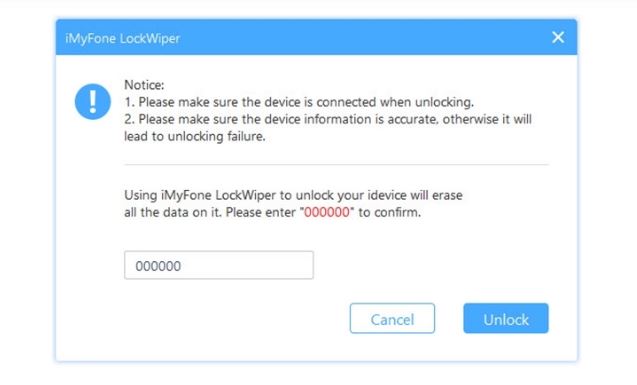
Въведете паролата “000000 ild, както е посочено, за да потвърдите, че сте съгласни да отключите устройството си.След това кликнете върху „Отключи ..
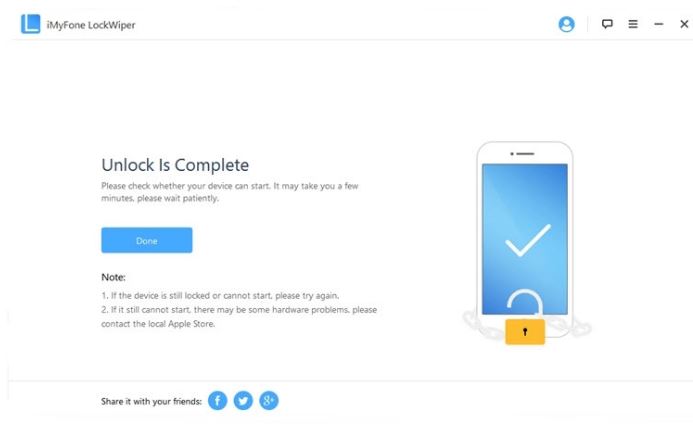
Само за няколко минути след като устройството ви влезе автоматично в режим на възстановяване , заключването на екрана ще бъде премахнато от устройството ви.
iMyFone LockWiper ценообразуване и членство планове
IMyFone LockWiper предлага на потребителите различни ценови и членски планове. Основният план, който обикновено е $ 69.95, сега има цена от $ 39.95.Семейният план падна от 109,95 долара на 59,95 долара. Можете да имате многопотребителски план за множество потребители, като платите 79.95 долара вместо 139.95 долара.