Как да разберем дали някой следи телефона ни?
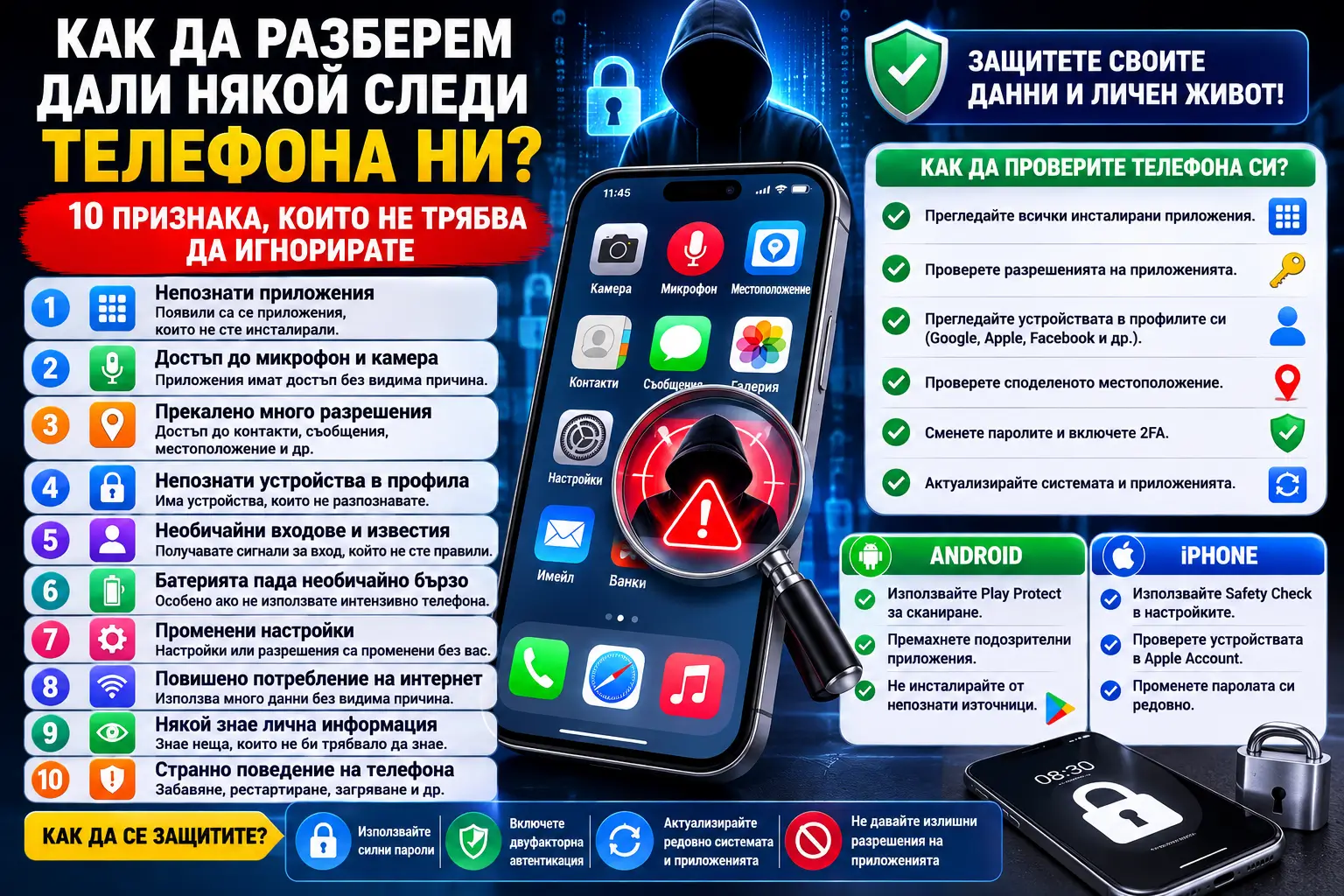
Как да разберем дали някой следи телефона ни – 10 признака, които не трябва да игнорирате
Ключови думи: как да разбера дали някой следи телефона ми, следят ли телефона ми, как да проверя телефона си за шпионски софтуер, телефонът ми е следен, шпионски софтуер на телефона, проверка на Android за вируси, проверка на iPhone за шпионски софтуер, как да защитя телефона си
Все повече лична информация преминава през телефона ни. Снимки, разговори, местоположение, контакти, банкови приложения, социални мрежи и електронна поща – всичко това може да се намира на едно устройство.
Затова въпросът „Как да разбера дали някой следи телефона ми?“ не е просто любопитство.
Важно е обаче да направим едно уточнение още в началото: няма един-единствен симптом, който доказва, че телефонът ви е следен. Необичайното загряване, бързото изтощаване на батерията или забавянето могат да имат много други причини.
По-сериозно внимание трябва да обърнете, когато няколко необичайни неща се появят едновременно – например непознато приложение, странни разрешения, неизвестно устройство в профила ви или промени в настройките, които не сте правили вие.
В тази статия ще ви покажем какво действително можете да проверите сами на Android и iPhone.
Какво означава телефонът да бъде „следен“?
Когато говорим за следене, често се смесват няколко различни неща.
Едното е шпионски или злонамерен софтуер, който може да събира информация от устройството и да я изпраща на друг човек.
Друго е приложение, на което сте дали прекалено много разрешения – например достъп до местоположение, микрофон, камера или файлове.
Трети вариант е някой да е получил достъп до вашия Google или Apple профил. В такъв случай човекът може да получава информация за вас, без на телефона непременно да има класически шпионски софтуер.
Има и ситуации, при които самият потребител несъзнателно споделя местоположението си с друг човек.
Затова проверката трябва да обхване самия телефон, приложенията и акаунтите.
1. Появило се е непознато приложение
Това е един от признаците, който заслужава най-сериозно внимание.
Прегледайте списъка с инсталираните приложения и потърсете такива, които не разпознавате.
Ако намерите приложение, което не сте инсталирали и не знаете за какво служи, не го приемайте автоматично за шпионски софтуер. Възможно е да е системен компонент или приложение, инсталирано от производителя.
Но ако приложението е непознато, има достъп до чувствителна информация и не можете да обясните откъде се е появило, си заслужава да го проверите.
При Android Google Play Protect проверява приложенията, включително приложения, инсталирани извън Google Play, и може да предупреди за потенциално опасен софтуер или да го премахне.
Какво да направите?
На Android отворете:
Google Play → профилната снимка → Play Protect → Сканиране
След това прегледайте резултата.
Не изключвайте Play Protect само защото някое приложение ви предупреждава, че е необходимо да го направите.
2. Непознато приложение има достъп до микрофона или камерата
Това е по-важен сигнал от обикновеното забавяне на телефона.
Микрофонът и камерата са чувствителни разрешения. Ако приложение, което очевидно няма нужда от тях, ги използва, проверете защо.
Например приложение за калкулатор няма логична причина постоянно да има достъп до микрофона ви.
Същото важи за приложения, които получават достъп до:
- камерата;
- микрофона;
- местоположението;
- контактите;
- SMS съобщенията;
- снимките;
- файловете.
Не всяко такова разрешение означава шпиониране, но непотребният достъп е добра причина да направите проверка.
3. Има приложения с прекалено много разрешения
Това е една от най-полезните проверки, която можете да направите сами.
Погледнете не само какви приложения са инсталирани, но и какво могат да правят.
Ако приложение, което използвате рядко, има достъп до почти всичко в телефона, прегледайте разрешенията му.
Google поддържа механизми за защита, които следят за потенциално опасни приложения и могат да предупреждават за приложения, които използват чувствителни разрешения по подозрителен начин.
Какво да проверите?
Обърнете особено внимание на приложения с достъп до:
Местоположение
Микрофон
Камера
Контакти
SMS
Телефонни обаждания
Снимки и файлове
Известия
Ако не разбирате защо дадено приложение има определено разрешение, по-добре го прегледайте, преди да го оставите включено.
4. Появило се е неизвестно устройство във вашия профил
Това е признак, който много хора пропускат.
Понякога проблемът не е в самия телефон, а в профила, с който той е свързан.
Ако някой е получил достъп до Google или Apple профила ви, може да има достъп до определена информация, дори телефонът ви да изглежда напълно нормално.
Затова проверете списъка с устройствата, свързани към профила ви.
При iPhone функцията Safety Check позволява да прегледате устройствата, свързани с Apple Account, както и достъпа на приложенията до различна информация.
Ако видите устройство, което не разпознавате, не го игнорирайте.
5. Получавате известия за вход, който не сте направили
Това е един от най-сериозните сигнали.
Ако получите известие, че някой е влязъл в Google, Apple, Facebook, Instagram или друга ваша услуга, а вие не сте извършвали този вход, реагирайте веднага.
Не натискайте подозрителни линкове в съобщението.
Вместо това отворете приложението или официалния сайт на съответната услуга и проверете сигурността на профила си.
Ако има непознато устройство или сесия, прекратете достъпа и сменете паролата.
6. Някой знае информация, която не би трябвало да знае
Това може да бъде много по-съществен сигнал от техническите симптоми.
Например друг човек знае:
- къде сте били;
- с кого сте разговаряли;
- какви снимки сте направили;
- съдържанието на лични разговори;
- конкретни търсения;
- информация от приложенията ви.
Това само по себе си не доказва шпионски софтуер.
Възможно е информацията да е получена чрез споделено местоположение, достъпен профил, синхронизиран компютър, споделен акаунт или друг начин.
Но ако подобни случаи се повтарят, направете пълна проверка.
7. Телефонът започва да се държи необичайно
Тук трябва да бъдем внимателни.
Забавянето на телефона, загряването или бързото изтощаване на батерията не са доказателство за шпионски софтуер.
Те могат да бъдат причинени от:
- стара батерия;
- много отворени приложения;
- нова системна актуализация;
- приложение, което работи във фонов режим;
- недостатъчно свободно пространство;
- лош мобилен сигнал;
- интензивна употреба на камерата или GPS;
- проблем с конкретно приложение.
Но ако тези симптоми се появят заедно с други подозрителни признаци, вече има смисъл да направите по-задълбочена проверка.
8. Неочаквано се променят настройки
Ако забележите настройки, които не сте променяли, обърнете внимание.
Например:
- включено споделяне на местоположение;
- непознат VPN;
- неизвестен профил;
- променени разрешения;
- активирани услуги за достъпност;
- непознато устройство;
- променена парола;
- активна сесия на непознат компютър.
Една от тези промени може да има напълно нормално обяснение.
Но ако не знаете кой и защо я е направил, трябва да проверите устройството.
9. На Android е активирана подозрителна услуга за достъпност
Това е по-техническа проверка, но е важна.
Функциите за достъпност могат да бъдат изключително полезни за хора с увреждания и за определени приложения.
Проблемът е, че злонамерен софтуер може да се опита да злоупотребява с чувствителни системни възможности.
Google включва ограничения за услугите за достъпност в своята Advanced Protection, именно защото те могат да представляват риск, ако бъдат използвани от непроверени приложения.
Ако видите активна услуга за достъпност, която не разпознавате, проверете кое приложение я използва и защо.
Не изключвайте системни функции на случаен принцип.
10. Има непознат профил или VPN
VPN сам по себе си не означава, че телефонът ви е следен.
Много хора използват VPN напълно легитимно.
Но ако не сте инсталирали VPN и изведнъж видите непозната VPN конфигурация, заслужава си да проверите произхода ѝ.
Същото важи за неизвестни конфигурационни профили.
При iPhone Apple препоръчва потребителите да преглеждат и премахват непознати конфигурационни профили, когато е необходимо.
Как да проверим Android телефон за шпионски софтуер
Ако използвате Android, започнете с най-простите проверки.
Проверка 1: Play Protect
Отворете:
Google Play → профил → Play Protect → Сканиране
Play Protect извършва проверки на приложенията и може да открива потенциално опасен софтуер.
Проверка 2: Инсталирани приложения
Отворете настройките на телефона и списъка с приложения.
Прегледайте приложенията едно по едно.
Потърсете такива, които:
- не разпознавате;
- не сте инсталирали;
- имат странно име;
- имат необичайни разрешения;
- не можете да свържете с нормална функция на телефона.
Проверка 3: Разрешения
Отворете настройките за разрешенията и прегледайте приложенията с достъп до камерата, микрофона, местоположението и файловете.
Премахнете ненужните разрешения.
Проверка 4: Приложения извън Google Play
Ако сте инсталирали APK файлове от сайтове или форуми, обърнете специално внимание на тях.
Google предупреждава, че приложенията от неизвестни източници могат да създадат риск за устройството и личните данни.
Как да проверим iPhone за следене
При iPhone има много полезна функция, наречена Safety Check.
Тя е налична в iOS 16 и по-нови версии.
Отидете на:
Настройки → Поверителност и сигурност → Проверка на безопасността
Там можете да прегледате кой има достъп до информацията ви, какво споделяте с приложенията, кои устройства са свързани към Apple Account и други настройки за сигурност.
Какво можете да направите чрез Safety Check
Функцията на Apple позволява да:
- прегледате споделеното местоположение;
- проверите достъпа на приложенията;
- прегледате свързаните устройства;
- промените паролата на Apple Account;
- промените кода за отключване;
- нулирате определени разрешения;
- прекратите споделянето на информация.
Има и режим Emergency Reset, който позволява бързо да прекратите споделянето с хора и приложения.
Как да проверим кой има достъп до местоположението ни
Това е една от най-важните проверки.
Местоположението може да бъде споделяно по много различни начини.
Например чрез:
- Google Maps;
- Find My;
- социални мрежи;
- приложения за семейно споделяне;
- приложения за навигация;
- други услуги.
Ако някой знае къде се намирате, това не означава автоматично, че телефонът ви е заразен.
Възможно е просто да сте споделили местоположението си.
Затова проверете настройките за споделяне, преди да търсите сложен шпионски софтуер.
Как да проверим Google профила си
Ако използвате Android, не проверявайте само телефона.
Проверете и Google профила си.
Търсете непознати устройства и необичайна активност.
Ако видите устройство, което не разпознавате, прекратете достъпа му и сменете паролата.
След това активирайте двуфакторна автентикация, ако още не сте го направили.
Това е важно, защото дори напълно чист телефон може да бъде компрометиран, ако някой има достъп до основния ви акаунт.
Как да проверим Apple Account
При iPhone проверете устройствата, свързани към Apple Account.
Apple позволява това да бъде направено и чрез Safety Check.
Ако откриете непознато устройство, прегледайте достъпа му и го премахнете, ако не принадлежи на вас.
След това сменете паролата на Apple Account.
Какво да направим, ако открием подозрително приложение?
Не започвайте веднага да изтривате всичко.
Първо запишете името на приложението и проверете какво представлява.
Ако е приложение, което не разпознавате и няма очевидна причина да е на телефона, можете да го премахнете.
При Android първо можете да използвате Play Protect.
Ако приложението има администраторски или специални системни права, може да се наложи първо да отнемете тези права, преди да го деинсталирате.
Какво да направим, ако подозираме сериозно следене?
Ако имате основателни причини да смятате, че някой има достъп до телефона или профилите ви, не разчитайте само на едно сканиране.
Направете следното:
1. Сменете паролата на основния си акаунт.
2. Активирайте двуфакторна автентикация.
3. Проверете свързаните устройства.
4. Прегледайте инсталираните приложения.
5. Проверете разрешенията.
6. Проверете споделянето на местоположение.
7. Инсталирайте последните системни актуализации.
8. Сканирайте устройството със защитните инструменти.
9. Премахнете непознати приложения и профили, ако сте сигурни, че не са ваши.
10. При сериозни съмнения потърсете професионална помощ.
Трябва ли да върнем телефона към фабрични настройки?
Фабричното нулиране може да бъде разумна крайна мярка, но не трябва да бъде първата стъпка при всяко съмнение.
Преди това направете резервно копие на важните данни.
Има още нещо важно: ако след нулиране възстановите всички приложения от стар архив без проверка, можете отново да инсталирате нежелан софтуер или да върнете проблемна конфигурация.
Затова при сериозен случай подходете внимателно.
Какво НЕ доказва, че телефонът ви е следен
В интернет често се срещат списъци с „гарантирани признаци“, които всъщност не са доказателства.
Например:
Бързо падане на батерията
Това може да се случи заради стара батерия, GPS, видео, игри, социални мрежи или приложение, работещо във фонов режим.
Телефонът загрява
Натоварена игра, камера, зареждане или лош мобилен сигнал също могат да причинят загряване.
Телефонът се забавя
Недостатъчно свободно пространство и остарял хардуер са много по-чести причини.
Получавате странни реклами
Рекламите могат да бъдат резултат от проследяване в интернет, рекламни идентификатори или история на сърфиране. Това не означава автоматично, че на телефона има шпионски софтуер.
Телефонът използва повече мобилен интернет
Фоновата синхронизация, видео приложенията, автоматичните актуализации и облачните услуги могат да увеличат потреблението на данни.
Кога трябва да приемем ситуацията по-сериозно?
Един симптом обикновено не е достатъчен.
Но комбинация от няколко неща вече заслужава внимание.
Например:
непознато приложение + необичайни разрешения + неизвестно устройство в акаунта
е много по-сериозна ситуация от просто бързо падане на батерията.
Същото важи и за:
непозната VPN конфигурация + променени настройки + известие за неизвестен вход.
В такива случаи не отлагайте проверката.
Как да защитим телефона си от бъдещи атаки
Не е необходимо да сте специалист по киберсигурност.
Няколко навика могат значително да намалят риска.
Използвайте актуална операционна система
Инсталирайте официалните актуализации за Android или iOS.
Те често съдържат поправки за сигурността.
Инсталирайте приложения от надеждни източници
При Android Google препоръчва използването на Google Play, а приложенията от неизвестни източници носят по-висок риск.
Не давайте ненужни разрешения
Ако едно приложение няма причина да използва микрофона ви, няма нужда да му предоставяте постоянен достъп.
Използвайте силна парола
Не използвайте една и съща парола навсякъде.
Особено важно е основният ви Google или Apple профил да бъде добре защитен.
Включете двуфакторна автентикация
Това добавя още една защитна стъпка при вход.
Не инсталирайте приложения от случайни линкове
SMS, имейли и съобщения в социалните мрежи могат да съдържат връзки към опасни приложения или фалшиви страници.
Какво да направим, ако телефонът е служебен?
Ако използвате служебен телефон, ситуацията е различна.
Работодателят може да използва легитимни системи за управление на служебни устройства.
Това не означава автоматично, че устройството е заразено или че някой го „шпионира“.
Преди да премахвате профили, приложения за управление или конфигурации от служебен телефон, проверете политиката на работодателя.
Какво да направим, ако се страхуваме от конкретен човек?
Тук въпросът вече не е само технически.
Ако имате реални основания да смятате, че определен човек има физически достъп до телефона ви или контролира вашите акаунти, не го предупреждавайте автоматично, че правите проверки.
Първо осигурете безопасността на акаунтите си и потърсете подходяща помощ.
Apple например има специални функции за ситуации, в които човек трябва бързо да прекрати споделянето на информация.
Най-бързата проверка на телефона
Ако искате да направите основна проверка още сега, следвайте този списък:
1. Прегледайте инсталираните приложения.
2. Проверете разрешенията за камера и микрофон.
3. Проверете достъпа до местоположението.
4. Проверете свързаните устройства към Google или Apple профила.
5. Проверете за неизвестни VPN или конфигурационни профили.
6. Стартирайте Play Protect, ако използвате Android.
7. Проверете Safety Check, ако използвате iPhone.
8. Сменете паролата, ако откриете непознат достъп.
9. Включете двуфакторна автентикация.
10. Актуализирайте телефона до последната налична версия.
Често задавани въпроси
Как да разбера дали някой следи телефона ми?
Няма един сигурен признак. Проверете приложенията, разрешенията, свързаните устройства, споделянето на местоположение и активността в основните ви акаунти.
Бързото падане на батерията означава ли, че телефонът е следен?
Не. Това може да има множество причини и само по себе си не доказва наличие на шпионски софтуер.
Как да проверя Android за шпионски софтуер?
Започнете с Google Play Protect, след което проверете инсталираните приложения и техните разрешения. Play Protect извършва автоматични и ръчни проверки за потенциално опасни приложения.
Как да проверя iPhone за следене?
Използвайте функцията Safety Check в Настройки → Поверителност и сигурност → Проверка на безопасността. Тя позволява да прегледате споделянето на информация, приложенията и свързаните устройства.
Може ли някой да ме следи без шпионско приложение?
Да. Например чрез достъп до ваш Google или Apple профил, споделено местоположение или друго приложение, което вече има разрешение за достъп до информацията ви.
Как да разбера дали някой има достъп до Google профила ми?
Проверете свързаните устройства и активността по профила. Ако откриете непознато устройство или вход, защитете профила си и сменете паролата.
Как да разбера дали някой има достъп до Apple Account?
Проверете списъка с устройствата, свързани към Apple Account. На iPhone можете да използвате и Safety Check.
Опасни ли са приложенията, инсталирани извън Google Play?
Те могат да носят по-висок риск, защото не са преминали през същия процес на проверка като приложенията от Google Play. Google препоръчва да бъдете внимателни с приложения от неизвестни източници.
Трябва ли да направя фабрично нулиране?
Не винаги. Първо направете проверка и защитете акаунтите си. Фабричното нулиране е по-крайна мярка, която може да се обсъди при сериозни съмнения.
Може ли антивирусната програма да открие всичко?
Не. Нито един инструмент не гарантира откриването на абсолютно всеки тип заплаха. Затова проверката на приложенията, разрешенията и акаунтите също е важна.
Ако телефонът ви загрява, батерията пада бързо или устройството започва да работи по-бавно, не изпадайте веднага в паника. Тези признаци сами по себе си не означават, че някой ви следи. По-важно е да обърнете внимание на комбинация от необичайни обстоятелства – непознати приложения, странни разрешения, неизвестни устройства в акаунта, непознати профили или известия за вход, който не сте извършвали.
При Android първата стъпка е да проверите приложенията и да стартирате Google Play Protect, който сканира за потенциално опасен софтуер. При iPhone можете да използвате Safety Check, за да прегледате споделената информация, достъпа на приложенията и устройствата, свързани с Apple Account. Най-важното е да не разчитате на митове и случайни приложения, които обещават с един бутон да ви кажат „кой ви следи“.
Проверете реалните настройки, приложенията и акаунтите си. Именно там най-често ще откриете отговора.