
Как да премахнете зловреден софтуер в Chrome?
Как да използвате инструмент за премахване на зловреден софтуер в Chrome Ето стъпките, които трябва да следвате за премахване на вируси в популярния браузър Chrome!
Инструментът за премахване на злонамерен софтуер, включен в Chrome , помага за изтриването на различни видове злонамерен софтуер, включително вирус, който заразява уеб браузъра. И така, какви стъпки трябва да следвам, за да използвам този инструмент? В статията, която подготвихме, ще отговорим на въпроса, който е любопитен.
Google Chrome, който е много популярен по целия свят, има вграден инструмент, който може да намери и изчисти зловреден софтуер на браузъра. Можете да използвате този инструмент в случаите, когато търсещата машина по подразбиране се променя автоматично, появяват се изскачащи реклами и различни уебсайтове се отварят сами.
Инструментът за премахване на зловреден софтуер работи автоматично във фонов режим и иска разрешение за изтриване на зловреден софтуер, ако го открие. Възможно е и ръчно управление на автомобила. И така, как да извършите премахване на вируси в Chrome? В тази статия обяснихме как да използвате инструмента в популярния браузър.
Стъпки за премахване на зловреден софтуер в Chrome
- Отворете браузъра Google Chrome.
- Кликнете върху иконата с три вертикални точки в горния десен ъгъл.
- Влезте в менюто „Настройки“.
- Кликнете върху „Разширени“.
- Кликнете върху „Нулиране и изчистване“.
- Изберете опцията „Почистване на компютъра“.
- Кликнете върху бутона „Намери“.
- Ще се извърши сканиране.
Въпреки че инструментът за премахване на зловреден софтуер в популярния уеб браузър работи автоматично във фонов режим, има метод за ръчно стартиране на сканирането, ако срещнете досадни изскачащи реклами или вашият уеб браузър е бавен.
Първо отворете уеб браузъра Google Chrome на вашия компютър. След това щракнете върху иконата с три вертикални точки в горния десен ъгъл и след това щракнете върху менюто „Настройки“ в изскачащия прозорец. Изберете опцията „Разширени“ от лявата страна на страницата с настройки, която се отваря.
Щракнете върху „Нулиране и почистване“ за премахване на вируси в Chrome. След този процес щракнете върху опцията „Почистване на компютъра“ и щракнете върху бутона „Намери“ на страницата, която се отваря. Ако следвате тази стъпка, процесът на сканиране ще се извърши.
Има пряк път за достъп до въпросната страница. Вместо тези стъпки можете да отворите нов раздел и да въведете „chrome://settings/cleanup“ в адресната лента. Ако натиснете клавиша Enter, ще се отвори страницата „Почистване на компютъра“.
Забележка: Преди да щракнете върху бутона „Намери“, можете да махнете отметката от квадратчето до „Докладване на подробности до Google“, за да не споделяте информация за резултатите от сканирането на вашия компютър с Google.
Разгледай Още: Смартфон който е хакнат само за 55 секунди
В тази статия обяснихме как да използвате инструмента за премахване на зловреден софтуер в уеб браузъра, който е изключително популярен по целия свят. Можете да завършите процеса по практичен начин, като следвате стъпките в нашето ръководство.





Recent Posts

Google представи Fitbit Air – смарт гривна без дисплей с 7 дни батерия и здравни функции
Google представи смарт гривна без дисплей! 7 дни живот на батерията и още Важна информация…
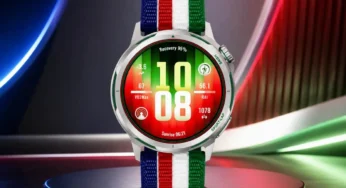
Huawei Watch GT Runner 2 Racing Legend представен – смарт часовник с EKG анализ и 14 дни батерия
Специална версия на смарт часовника с EKG анализ беше представена Важна информация Версията Racing Legend…
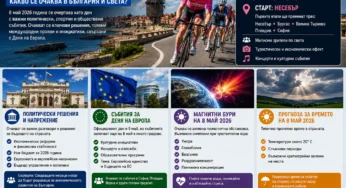
8 май 2026 – какво се очаква в България и света?
8 май 2026 година се очертава като ден с важни политически, спортни и обществени събития.…
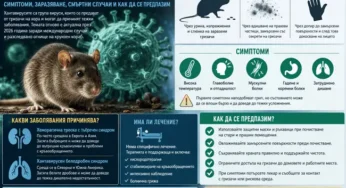
Хантавируси – симптоми, заразяване и актуална информация през 2026 година
Хантавируси 2026 – симптоми, заразяване, смъртни случаи и как да се предпазим Хантавирусите отново попаднаха…

Местни избори 2026 в България: Какво ще се случи на 14 юни и кои партии влизат в битката?
Местни избори в България 2026: Какво ще се случи на 14 юни и защо вотът…
Енергийна криза 2026: Защо токът и газът поскъпват в Европа и България?
Енергийна криза 2026: Европа между скъпия газ, войните и зелената трансформация Енергийната криза през 2026…