Как се подписва PDF на телефон – Android и iPhone стъпка по стъпка
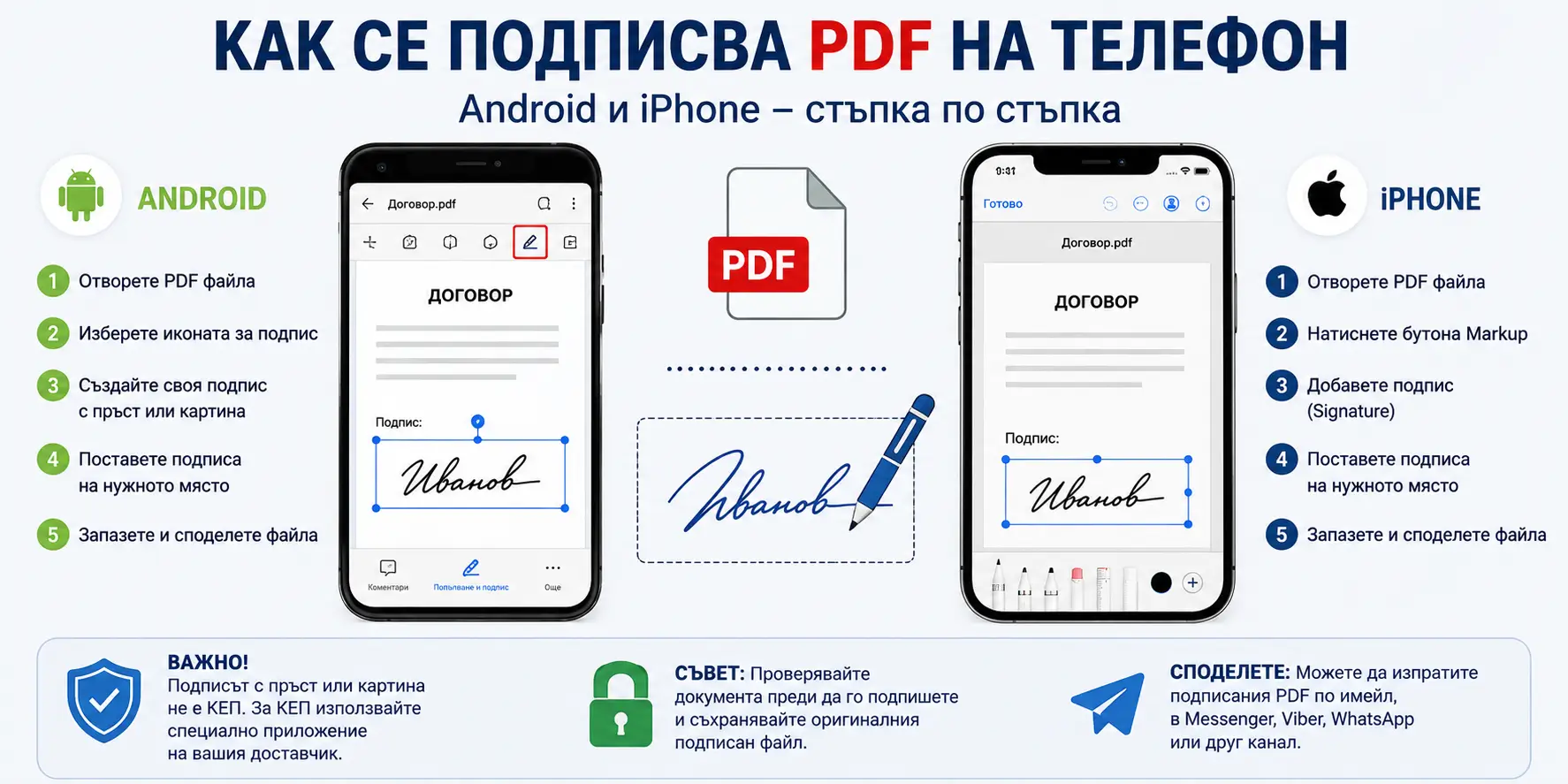
Как се подписва PDF на телефон?
Днес не е необходимо винаги да използвате компютър, за да попълните или подпишете PDF документ. С Android телефон или iPhone можете да отворите PDF файл, да попълните полетата и да добавите подпис с подходящо приложение.
Един от най-популярните варианти е Adobe Acrobat Reader, който позволява отваряне, попълване и подписване на PDF документи от мобилно устройство. Adobe посочва, че мобилното приложение поддържа основни функции за преглед, попълване, подписване и споделяне на PDF файлове. (Adobe)
При iPhone има и вградени възможности за работа с PDF документи чрез Markup и приложението Preview, в зависимост от версията на iOS. Apple посочва, че чрез тези инструменти може да се добавя подпис към PDF документ. (Apple Support)
В това ръководство ще ви покажем:
- как се подписва PDF на Android;
- как се подписва PDF на iPhone;
- как се използва Adobe Acrobat Reader;
- как се добавя подпис с пръст;
- как се запазва подписаният документ;
- как се изпраща по имейл или приложение;
- каква е разликата между подпис от телефона и КЕП;
- може ли да се използва КЕП през телефон;
- какво да направите, ако PDF не позволява подписване.
Какво ви е необходимо?
За най-простия вариант са необходими:
- смартфон;
- PDF документ;
- приложение за работа с PDF;
- достатъчно свободна памет;
- интернет връзка, ако използваната услуга я изисква.
Ако документът трябва да бъде подписан с КЕП, ще са необходими допълнителни условия според конкретния доставчик на електронния подпис.
Това е важно, защото не всеки подпис, който можете да добавите върху PDF от телефона, представлява квалифициран електронен подпис.
Каква е разликата между подпис от телефона и КЕП?
Това е най-важната част от ръководството.
Обикновен добавен подпис
Можете да създадете подпис чрез:
- рисуване с пръст;
- изображение на подпис;
- камера;
- функцията за подписване в PDF приложение.
Този подпис може да бъде достатъчен за някои документи, когато получателят не изисква КЕП.
Квалифициран електронен подпис
КЕП използва квалифициран сертификат и има специфични изисквания за идентификация и сигурност.
Ако институция, работодател или друга организация изрично изисква „документ, подписан с КЕП“, не трябва да приемате, че нарисуван подпис в PDF приложението отговаря на това изискване.
Как се подписва PDF на Android?
Един от лесните варианти е използването на Adobe Acrobat Reader.
Adobe посочва, че мобилното приложение Acrobat позволява създаване и добавяне на подпис към PDF документ. (Adobe)
Стъпка 1: Инсталирайте приложение за PDF
Използвайте надеждно приложение за работа с PDF файлове.
Adobe Acrobat Reader е един от вариантите за Android и iPhone. Adobe предлага мобилни приложения за преглед, попълване, подписване и споделяне на PDF документи. (Adobe)
Стъпка 2: Отворете PDF файла
Намерете документа в телефона.
Той може да бъде:
- в папката Downloads;
- получен по имейл;
- в Google Drive;
- в друг облачен акаунт;
- изпратен чрез приложение за съобщения.
Изберете Open with / Отвори с и посочете приложението за PDF.
Стъпка 3: Изберете инструмента за подпис
В Adobe Acrobat можете да използвате функцията за попълване и подписване.
В зависимост от версията на приложението менюто може да изглежда различно.
Изберете инструмента за подпис и следвайте указанията на екрана.
Стъпка 4: Създайте подпис
Adobe Acrobat позволява да създадете подпис чрез:
- рисуване;
- изображение;
- снимка на подписа.
След създаването можете да поставите подписа в документа. (Adobe)
Ако рисувате с пръст, опитайте да използвате телефона в хоризонтално положение, ако това ви дава повече място.
Стъпка 5: Поставете подписа
Докоснете мястото в документа, където трябва да бъде подписът.
След това можете да го преместите и преоразмерите според нуждите на документа.
Adobe посочва, че в мобилното приложение подписът може да бъде преместен или преоразмерен преди документът да бъде окончателно запазен. (Adobe)
Стъпка 6: Запазете документа
След като сте поставили подписа, запазете PDF файла.
Препоръчително е да използвате ново име, например:
dogovor-podpisan.pdf
Така ще запазите и оригиналната версия на документа.
Стъпка 7: Проверете документа
Преди да изпратите файла, отворете го отново и проверете:
- дали подписът е на правилното място;
- дали всички страници са налични;
- дали текстът се вижда правилно;
- дали няма случайно изтрити елементи;
- дали сте запазили правилната версия.
Как се подписва PDF на iPhone?
iPhone има собствени инструменти за работа с PDF документи.
Apple посочва, че чрез Markup можете да добавяте подпис към PDF файлове. (Apple Support)
Вариант 1: Чрез Markup
Отворете PDF файла в приложение, което поддържа Markup.
След това:
- Натиснете бутона Markup.
- Изберете бутона + / Add.
- Изберете Signature / Подпис.
- Създайте нов подпис или изберете вече запазен.
- Поставете го в документа.
- Променете размера му.
- Натиснете Done.
Apple описва именно този процес за добавяне на подпис към PDF чрез Markup. (Apple Support)
Как се създава подпис с пръст на iPhone?
При създаване на нов подпис ще получите възможност да го нарисувате на екрана.
Използвайте пръста си, за да пресъздадете подписа.
След това го запазете.
При следващо подписване можете да използвате същия запазен подпис.
Как се подписва PDF чрез Preview на iPhone?
При актуалните версии на iOS Apple предлага приложението Preview, което може да се използва за попълване и подписване на PDF форми. (Apple Support)
Основните стъпки са:
- Отворете Preview.
- Отворете PDF файла.
- Изберете инструмента за попълване на формуляра.
- Натиснете полето за подпис.
- Добавете или създайте подпис.
- Поставете подписа на правилното място.
- Запазете документа.
Точните бутони могат да се различават според версията на iOS.
Как се подписва PDF от приложението Files на iPhone?
Ако PDF файлът се намира в приложението Files, можете да го отворите и да използвате наличните инструменти за маркиране.
Apple поддържа добавяне на подписи към документи чрез Markup. (Apple Support)
След подписването можете да използвате бутона за споделяне и да изпратите файла чрез:
- Mail;
- Messages;
- облачно хранилище;
- друго съвместимо приложение.
Как се подписва PDF с Adobe Acrobat на iPhone?
Друг вариант е Adobe Acrobat.
Основната процедура е:
Отворете PDF → изберете инструмента за подписване → създайте или изберете подпис → поставете го → запазете документа.
Adobe посочва, че Acrobat за мобилни устройства позволява създаване, преглед, попълване и подписване на PDF документи. (Adobe)
Може ли да подпиша PDF без приложение?
На някои устройства има вградени функции за PDF, но възможностите зависят от операционната система и приложението, с което отваряте файла.
При iPhone Apple предлага вградени инструменти като Markup и Preview за определени операции с PDF. (Apple Support)
При Android възможностите зависят от производителя и версията на операционната система.
Ако искате по-последователен начин за работа, използването на специализирано PDF приложение обикновено е по-удобно.
Може ли да се подпише PDF с КЕП само от телефон?
Да, но зависи от конкретния КЕП и доставчик.
Това е различно от обикновеното добавяне на подпис чрез Adobe Acrobat или iPhone Markup.
При мобилен или облачен КЕП подписването може да се извършва чрез специализирана платформа или мобилно приложение.
Ако използвате USB токен, ситуацията е различна, защото телефонът трябва да може да комуникира с необходимия хардуер и софтуер.
Затова не трябва да се приема, че всеки USB КЕП може директно да се използва с всеки Android телефон или iPhone.
Какво е облачен КЕП?
Облачният КЕП е вариант, при който сертификатът и свързаните криптографски операции се управляват чрез отдалечена инфраструктура, вместо да разчитате на физически USB токен, включен в компютъра.
Това прави подобни решения по-подходящи за хора, които често работят от телефон или различни устройства.
При конкретния доставчик обаче трябва да проверите как се извършва подписването и кои устройства се поддържат.
Може ли да се подпише документ от телефон с Evrotrust?
Ако използвате мобилно решение за електронно подписване, процесът може да бъде извършен чрез приложението и потвърждение на операцията.
Точните стъпки зависят от услугата, вида на сертификата и документа.
При документи, за които се изисква КЕП, винаги проверявайте дали използваният метод действително представлява квалифициран електронен подпис, а не просто визуално добавен подпис.
Може ли да се използва USB КЕП на телефон?
Това зависи от:
- модела на телефона;
- операционната система;
- USB порта;
- поддържаните драйвери;
- софтуера на доставчика;
- конкретния USB токен.
Дори ако телефонът физически разпознава USB устройството чрез подходящ адаптер, това не означава автоматично, че ще може да използва сертификата за подписване.
При Android могат да съществуват допълнителни ограничения за драйвери и приложения.
При iPhone ограниченията са различни.
Затова облачният КЕП или специално мобилно решение често е по-практично за подписване от телефон.
Как да изпратите подписания PDF?
След като запазите файла, можете да го изпратите чрез:
- имейл;
- WhatsApp;
- Viber;
- Telegram;
- Google Drive;
- OneDrive;
- друга платформа за споделяне.
При важни документи е добре да изпратите оригиналния PDF файл, а не снимка или screenshot на документа.
Защо не трябва да изпращате screenshot?
Screenshot показва само изображение на документа.
Той не е равнозначен на оригиналния PDF файл и може да премахне важна информация, свързана с електронния подпис.
Ако документът е подписан цифрово, винаги изпращайте оригиналния електронен файл, освен ако получателят изрично не е поискал друго.
Как да запазите оригиналния PDF?
Добра практика е да съхранявате две версии:
Оригинал:
dogovor-original.pdf
Подписан:
dogovor-podpisan.pdf
Така можете лесно да различите двата файла.
При важни договори или административни документи направете и резервно копие.
Какво да направите, ако PDF не може да бъде подписан?
Възможните причини са няколко.
PDF файлът е защитен
Някои PDF файлове имат ограничения за редактиране или подписване.
Adobe посочва, че определени защитени или споделени документи не могат да бъдат подписвани чрез конкретни функции на Acrobat mobile. (Adobe)
Файлът е повреден
Опитайте да го отворите на друго устройство.
Приложението е остаряло
Проверете за актуализация на приложението.
Нямате необходимите права
Ако документът е споделен само за преглед или е защитен с парола, може да не можете да добавите подпис. Adobe посочва такива ограничения за мобилното приложение. (Adobe)
Как да подпишете PDF, който сте получили по имейл?
Можете да:
- Отворите имейла.
- Изтеглите PDF файла.
- Запазите документа в телефона.
- Отворите го с PDF приложение.
- Добавите подпис.
- Запазите новата версия.
- Прикачите подписания PDF към отговора.
Преди изпращане проверете дали сте прикачили подписания файл, а не оригиналния.
Може ли да се подписва PDF офлайн?
При някои функции е възможно да работите офлайн, но това зависи от приложението и конкретната услуга.
Adobe Acrobat Sign например посочва, че някои вече изтеглени документи могат да бъдат подписани офлайн, след което се синхронизират при възстановяване на интернет връзката. (Adobe)
За облачни КЕП услуги обаче може да е необходима интернет връзка за идентификация и потвърждение.
Важно за сигурността
Когато подписвате документи от телефон:
- използвайте официални приложения;
- не качвайте поверителни документи в непознати сайтове;
- не споделяйте PIN кодове;
- не предоставяйте достъп до профила си на други хора;
- проверявайте получателя преди изпращане;
- използвайте заключване на телефона;
- актуализирайте операционната система и приложенията.
Особено внимание трябва да се обръща при документи, съдържащи лични данни, банкови данни или договори.
Често задавани въпроси
Как се подписва PDF на Android?
Най-лесният вариант е да използвате PDF приложение като Adobe Acrobat, да отворите документа, да изберете инструмента за подписване, да създадете или изберете подпис и да го поставите в документа. (Adobe)
Как се подписва PDF на iPhone?
Можете да използвате вградения Markup/Preview или приложение като Adobe Acrobat. Apple официално поддържа добавяне на подписи към PDF документи. (Apple Support)
Безплатно ли е подписването на PDF от телефон?
Основното попълване и подписване на PDF в Adobe Acrobat mobile е достъпно без абонамент, докато някои разширени функции изискват платен план. (Adobe)
Мога ли да подпиша PDF с пръст?
Да. Можете да създадете визуален подпис чрез рисуване с пръст в поддържано приложение.
Подписът с пръст КЕП ли е?
Не непременно. Нарисуваният подпис е различен от квалифицирания електронен подпис.
Мога ли да използвам iPhone за КЕП?
Да, ако конкретният доставчик на КЕП предлага мобилен или облачен метод, съвместим с iPhone.
Мога ли да използвам Android за КЕП?
Да, при подходящо мобилно или облачно решение и съвместимо приложение.
Мога ли да изпратя подписания PDF през Viber?
Да, ако получателят приема документа чрез Viber. За официални документи обаче проверете какъв канал е изискал получателят.
Мога ли да подпиша документ, получен в WhatsApp?
Да, можете първо да го запазите на телефона и след това да го отворите в подходящо приложение.
Как да разбера дали подписът е КЕП?
Проверете цифровия сертификат и резултата от валидирането на подписа. Самото наличие на графично изображение на подпис не доказва, че документът е подписан с КЕП.
Подписването на PDF от телефон вече е сравнително лесно. При Android можете да използвате приложения като Adobe Acrobat, а при iPhone можете да използвате както Adobe Acrobat, така и вградените функции на iOS за работа с PDF документи. (Adobe)
Най-важното е да направите разлика между добавяне на визуален подпис и квалифициран електронен подпис (КЕП).
Ако документът трябва просто да бъде попълнен и подписан визуално, телефонът често е напълно достатъчен.
Ако обаче институция или организация изисква КЕП, трябва да използвате съвместимо квалифицирано решение от вашия доставчик.
След подписването винаги запазвайте оригиналния електронен файл и го изпращайте във формата, изискван от получателя.
Свързани статии
- Как се подписва PDF с електронен подпис (КЕП)
- Как се създава електронен подпис (КЕП) в България
- Как се проверява валидността на електронен подпис
- Как се подписва Word документ с КЕП