Как се подписва Word документ с КЕП – Стъпка по стъпка
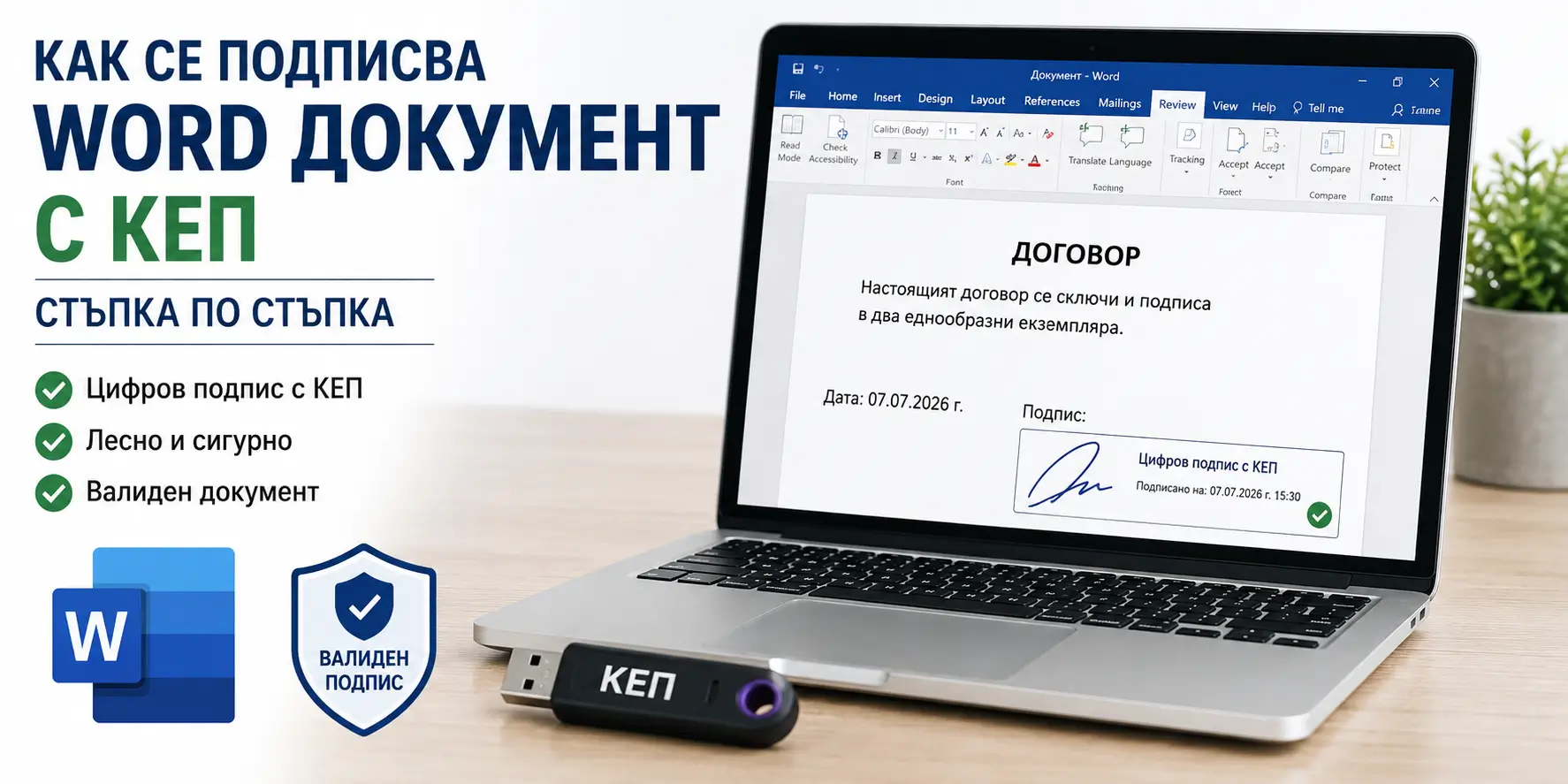
Как се подписва Word документ с КЕП – Стъпка по стъпка (2026)
Как се подписва Word документ с КЕП?
Ако трябва да изпратите договор, декларация, заявление или друг документ в електронен формат, може да се наложи да го подпишете с квалифициран електронен подпис (КЕП).
Microsoft Word има вградени функции за цифрово подписване на документи. При правилно настроен сертификат можете да добавите цифров подпис директно към Word файла. Microsoft посочва, че цифровият подпис удостоверява произхода на документа и показва дали съдържанието му е било променено след подписването. (Microsoft Поддръжка)
Важно е да знаете, че поставянето на снимка на подпис в Word не е същото като подписването с КЕП. Изображението представлява само визуален елемент, докато цифровият подпис използва сертификат и криптографска проверка.
В това ръководство ще научите:
- какво ви е необходимо;
- как се подготвя Word документът;
- как се добавя линия за подпис;
- как се подписва документът цифрово;
- как се добавя невидим цифров подпис;
- как се проверява подписът;
- какво се случва след подписването;
- защо понякога Word не открива сертификата;
- какви грешки трябва да избягвате.
Какво е цифров подпис в Word?
Цифровият подпис в Microsoft Word е електронен подпис, свързан с цифров сертификат.
Той позволява да се провери:
- кой е подписал документа;
- дали сертификатът е валиден;
- дали съдържанието е променено;
- дали подписът е свързан с конкретния сертификат.
Microsoft описва цифровия подпис като криптирана електронна маркировка, която потвърждава произхода на информацията и показва дали тя е била променена. (Microsoft Поддръжка)
При подписване на Word документ файлът може да бъде направен само за четене, за да се предотвратят последващи промени в съдържанието. (Microsoft Поддръжка)
Каква е разликата между снимка на подпис и КЕП?
Това е една от най-честите заблуди.
Снимка на подпис
Можете да сканирате подписа си и да го запазите като JPG или PNG файл. След това можете да го поставите в Word.
Това обаче е само изображение.
То не доказва по криптографски начин кой е подписал документа и не защитава документа от последващи промени.
Цифров подпис
При цифровото подписване се използва сертификат.
Подписът е свързан с конкретна цифрова идентичност и позволява да се провери целостта на документа.
Затова, ако институция изрично изисква КЕП, не е достатъчно да поставите снимка на ръкописния си подпис.
Какво е необходимо за подписване на Word документ с КЕП?
Преди да започнете, трябва да разполагате с валиден сертификат за цифров подпис.
В зависимост от начина, по който използвате КЕП, може да имате:
- USB токен;
- смарт карта;
- облачен електронен подпис;
- необходимия софтуер на доставчика;
- инсталирани драйвери;
- PIN код.
Ако използвате физически носител, той трябва да бъде разпознат от операционната система и от софтуера, който управлява сертификата.
Кои версии на Word поддържат цифров подпис?
Microsoft посочва поддръжка за цифрови подписи в настолните версии на Word, включително Word за Microsoft 365, Word 2024, Word 2021, Word 2019 и други поддържани версии. (Microsoft Поддръжка)
Менютата могат да изглеждат малко различно в зависимост от версията и езика на Microsoft Office.
В това ръководство ще използваме стандартната логика на настолната версия на Word.
Как да подготвите Word документа преди подписване?
Преди да поставите КЕП, първо завършете документа.
Проверете:
- името на получателя;
- текста;
- датата;
- сумите;
- личните и фирмените данни;
- приложенията;
- таблиците;
- правописните грешки.
Това е важно, защото след цифровото подписване не трябва да правите промени по съдържанието.
Ако се наложи промяна, най-добрият вариант е да редактирате документа и да го подпишете отново.
Как се добавя линия за подпис в Word?
Microsoft Word позволява да добавите специална Signature Line – линия за цифров подпис.
Тя е различна от обикновена линия, която сте създали с тирета или долна черта.
Стъпка 1: Отворете документа
Стартирайте Microsoft Word и отворете документа, който трябва да бъде подписан.
Стъпка 2: Поставете курсора
Поставете курсора на мястото, където искате да се намира подписът.
Обикновено това е в края на документа.
Стъпка 3: Отворете меню „Вмъкване“
От горното меню изберете:
Вмъкване → Добавяне на ред за подпис
В английската версия това обикновено е:
Insert → Add a Signature Line
Microsoft описва именно тази функция за създаване на линия за подпис в настолните версии на Word. (Microsoft Поддръжка)
Какво се попълва в настройките на подписа?
След избора на „Add a Signature Line“ ще се появи прозорец за настройка.
В него можете да зададете:
- име на предполагаемия подписващ;
- длъжност;
- имейл адрес;
- инструкции към подписващия.
Например можете да напишете:
Подписващ: Иван Иванов
Длъжност: Управител
Инструкции: Моля, проверете съдържанието преди подписване.
Word позволява също да зададете дали да се показва датата на подписване и дали подписващият да може да добави цел на подписването. (Microsoft Поддръжка)
Как се подписва линията в Word?
След като линията за подпис е добавена, тя се появява в документа.
Стъпка 1
Щракнете с десния бутон върху линията за подпис.
Стъпка 2
Изберете:
Sign / Подписване
Ако документът е отворен в защитен режим, Word може да поиска да разрешите редактиране. Това трябва да се прави само когато файлът идва от надежден източник. (Microsoft Поддръжка)
Какво се случва при натискане на „Sign“?
Word може да предложи различни начини за визуално представяне на подписа.
Например можете да:
- въведете името си;
- използвате функция за ръкописно въвеждане;
- изберете изображение на подпис.
Но когато целта е цифрово подписване с КЕП, трябва да се използва цифровият сертификат, а не просто изображение.
Microsoft уточнява, че при подписване на Signature Line се добавя както видимо представяне на подписа, така и цифров подпис. (Microsoft Поддръжка)
Как се добавя невидим цифров подпис в Word?
Това е друга полезна възможност.
При невидимия цифров подпис няма задължително да виждате голяма графика на подписа в самата страница.
Самият документ обаче съдържа цифрова информация за подписа.
Според Microsoft стъпките в настолния Word са:
Файл → Информация → Защита на документа → Добавяне на цифров подпис
След това се избира подходящият тип ангажимент, въвежда се целта на подписването и се избира Подписване. (Microsoft Поддръжка)
Стъпка по стъпка: невидим цифров подпис
1. Отворете документа
Проверете внимателно съдържанието му.
2. Натиснете „Файл“
Това ще отвори информационния екран на документа.
3. Изберете „Информация“
Тук се намират настройките за защита на документа.
4. Изберете „Защита на документа“
В зависимост от версията на Word менюто може да има малко различно наименование.
5. Изберете „Добавяне на цифров подпис“
Word ще отвори прозорец за подписване.
6. Посочете целта на подписването
Можете да въведете кратко описание, например:
„Потвърждавам съдържанието на документа.“
7. Натиснете „Подписване“
Ако сертификатът е правилно инсталиран и разпознат, Word ще използва наличния цифров сертификат.
Какво се случва след цифровото подписване?
След успешно подписване Word показва информация, че документът съдържа цифров подпис.
При подписан файл може да се появи бутон Signatures / Подписи.
Microsoft посочва, че след добавяне на цифров подпис документът става само за четене, което предотвратява промени в подписаното съдържание. (Microsoft Поддръжка)
Това е изключително важно.
Ако след подписването редактирате текста, добавите абзац или промените съдържанието, цифровият подпис може да бъде нарушен.
Как да проверите подписа в Word?
След подписването можете да видите информацията за цифровия подпис.
Изберете:
Файл → Информация → Преглед на подписи
След това изберете конкретния подпис и отворете подробностите.
Microsoft посочва, че чрез File → Info → View Signatures можете да отворите подробностите за подписа и сертификата. (Microsoft Поддръжка)
Можете да проверите:
- подписващото лице;
- сертификата;
- статуса на подписа;
- информацията за издателя;
- други налични подробности.
Какво да направите, ако Word не открива КЕП?
Това е един от най-честите проблеми.
Ако Word не вижда сертификата, проверете следното:
1. Свързан ли е USB токенът?
Ако използвате физически КЕП, проверете дали устройството е включено правилно.
2. Инсталирани ли са необходимите драйвери?
USB токените и смарт картите могат да изискват специфичен софтуер от доставчика.
3. Валиден ли е сертификатът?
Изтекъл сертификат няма да може да бъде използван нормално за нов подпис.
4. Работи ли софтуерът на доставчика?
Затворете Word, проверете приложението на доставчика и опитайте отново.
5. Използвате ли правилния сертификат?
Ако на компютъра има повече от един сертификат, трябва да изберете правилния.
Може ли Word да се подпише с облачен КЕП?
Тук има важна разлика.
Облачният КЕП не работи по същия начин като USB токен, който е физически включен към компютъра.
При някои доставчици подписването се извършва чрез специална платформа или приложение.
Затова, ако конкретният облачен КЕП не се появява директно в Word, това не означава непременно, че сертификатът е невалиден.
В такъв случай трябва да използвате официалния метод на конкретния доставчик за подписване на Office документ.
Word или PDF – кой формат е по-подходящ?
За редактиране и създаване на документи Word е много удобен.
Но когато изпращате вече финализиран документ към институция или друга организация, често е по-практично да използвате PDF.
Причината е, че PDF запазва оформлението на документа и е по-малко вероятно да бъде визуално променен при отваряне на друго устройство.
Затова един често използван работен процес е:
Създаване в Word → проверка → финализиране → PDF → електронно подписване.
Когато конкретният получател изрично изисква подписан Word файл, разбира се, трябва да се спазят неговите изисквания.
Важно: не бъркайте „Add a Signature Line“ със снимка на подпис
Word предлага различни начини за добавяне на подпис.
Можете да поставите:
- изображение;
- ръкописна графика;
- линия за подпис;
- цифров подпис.
Те не са едно и също.
Ако документът трябва да бъде официално подписан с КЕП, проверете изискванията на получателя и използвайте подходящия цифров сертификат.
Какво да направите, ако документът трябва да бъде подписан от няколко души?
Word позволява добавянето на повече от една линия за подпис. Microsoft посочва, че можете да добавяте допълнителни Signature Lines чрез повторение на процедурата. (Microsoft Поддръжка)
При документи с няколко подписващи обаче трябва да се внимава с реда на подписване и с начина, по който конкретната организация приема документа.
Ако документът ще се използва пред институция, проверете предварително дали се изисква определен формат или конкретна последователност.
Най-важният съвет преди подписване
Не подписвайте документа, преди да сте го проверили напълно.
Проверете:
- имената;
- ЕГН или други идентификационни данни;
- дати;
- суми;
- банкови сметки;
- приложения;
- номера на договори;
- всички страници.
След поставянето на цифров подпис промяната на съдържанието може да наруши валидността на подписа. Microsoft посочва, че цифровият подпис удостоверява целостта на съдържанието и че подписаният документ се защитава от промени. (Microsoft Поддръжка)
Как се подписва Word документ с КЕП?
Подписването на Word документ с КЕП може да се извърши чрез вградените функции на настолната версия на Microsoft Word, когато сертификатът е правилно наличен и разпознат.
Основните стъпки са:
1. Подгответе документа.
2. Проверете съдържанието.
3. Уверете се, че КЕП е активен и сертификатът е валиден.
4. Добавете линия за подпис или използвайте функцията за цифров подпис.
5. Изберете сертификата.
6. Потвърдете подписването.
7. Проверете статуса на подписа.
8. Не променяйте документа след подписването.
Не забравяйте, че снимка на ръкописен подпис не е равнозначна на цифров подпис с КЕП.
Ключови думи:
как се подписва Word документ с КЕП, подписване на Word документ, електронен подпис Word, КЕП Word, как се подписва документ с електронен подпис, цифров подпис Word