Как се проверява валидността на електронен подпис (КЕП) – 2026
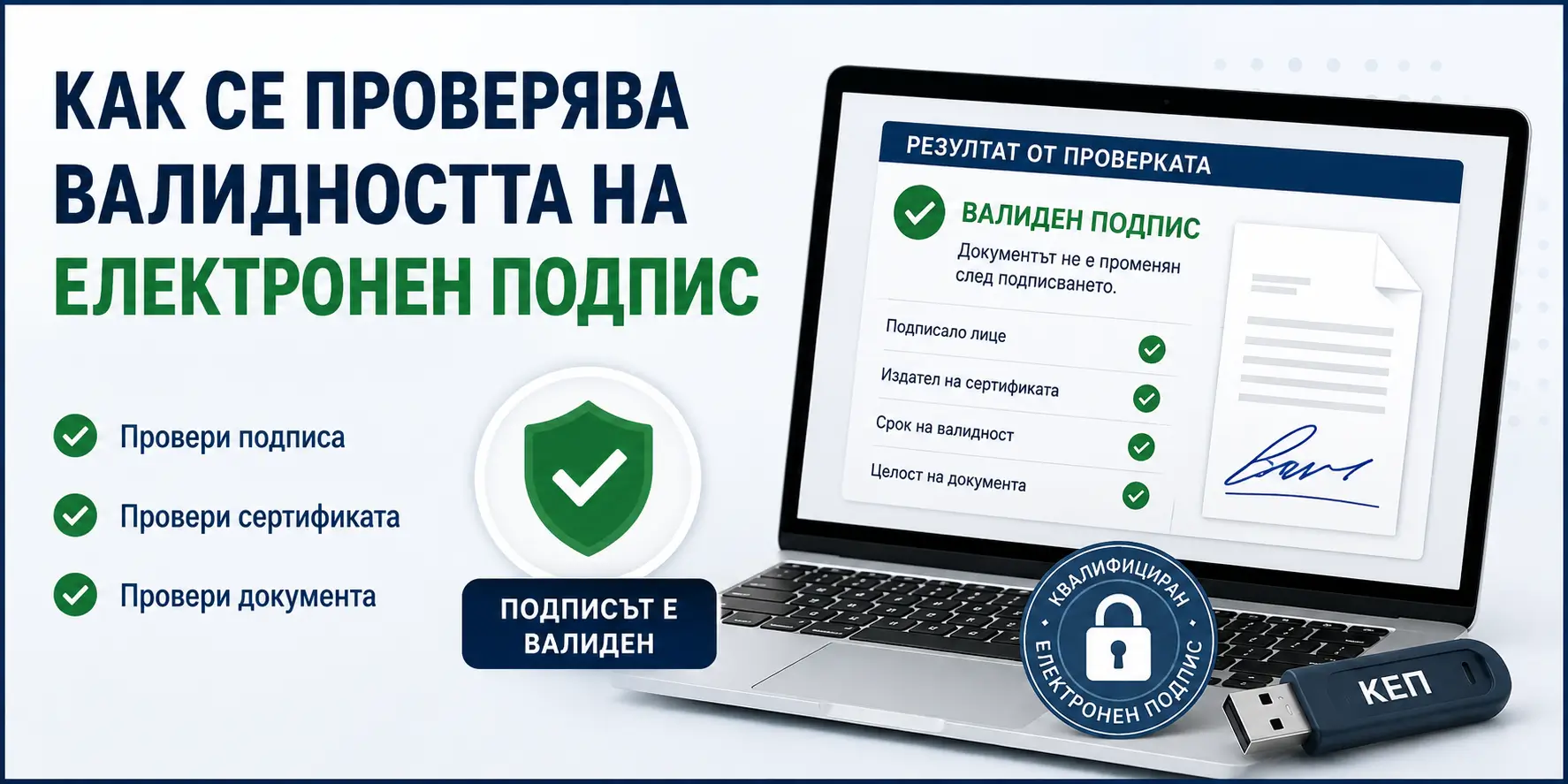
Как се проверява валидността на електронен подпис (КЕП) – Пълно ръководство 2026
Когато получите PDF или друг електронен документ, подписан с квалифициран електронен подпис (КЕП), е важно да проверите дали подписът действително е валиден.
Проверката може да покаже дали:
- документът е бил променян след подписването;
- сертификатът на подписващия е валиден;
- подписът принадлежи на посоченото лице;
- сертификатът е издаден от доверен доставчик;
- електронният подпис може да бъде успешно валидиран.
Това е особено важно при договори, заявления, декларации, документи към институции и фирмена документация.
В това ръководство ще ви покажем няколко начина за проверка на КЕП, включително чрез Adobe Acrobat Reader и официалната система за електронно валидиране.
Какво означава „валиден електронен подпис“?
Валидният електронен подпис не означава просто, че в PDF файла има изображение на подпис.
Важно е да се различават:
Визуален подпис – например снимка или графично изображение на ръкописен подпис.
Електронен подпис – данни, свързани с електронен документ и подписващо лице.
Квалифициран електронен подпис (КЕП) – електронен подпис, който отговаря на определени изисквания съгласно европейската нормативна рамка.
При проверката се установява не само дали върху документа има знак за подпис, а дали криптографският подпис и сертификатът могат да бъдат валидирани.
Какво проверява системата?
При валидиране на електронен документ се проверяват няколко важни компонента.
1. Целостта на документа
Проверява се дали съдържанието на документа е променяно след поставянето на подписа.
Ако документът е подписан и след това бъде променен, проверката може да отчете проблем с интегритета.
2. Сертификатът
Проверява се сертификатът, използван за подписването.
Системата може да установи дали сертификатът е валиден, изтекъл или прекратен.
3. Подписващото лице
При валидирането може да бъде показана информация за лицето, което е подписало документа, в зависимост от съдържащата се в сертификата информация.
4. Издателят на сертификата
Проверява се дали сертификатът е издаден от доверен удостоверителен доставчик.
Как да проверите електронен подпис в PDF с Adobe Acrobat Reader?
Един от най-лесните начини е да използвате Adobe Acrobat Reader.
Стъпка 1: Отворете PDF файла
Стартирайте Adobe Acrobat Reader и отворете документа, който искате да проверите.
Стъпка 2: Намерете подписа
При подписан PDF документ обикновено ще видите визуално представяне на електронния подпис или панел, показващ информация за подписите. Натиснете върху подписа.
Стъпка 3: Проверете съобщението за валидност
Adobe Acrobat Reader може да покаже информация дали подписът е валиден. В зависимост от настройките и сертификата могат да се появят различни съобщения. При валиден подпис програмата показва, че подписът е успешно валидиран. Ако има проблем, Adobe може да покаже предупреждение.
Какво означава зелена отметка?
Ако Adobe Acrobat Reader показва, че подписът е валиден, това означава, че проверката на цифровия подпис е преминала успешно според наличната конфигурация на програмата и не са установени проблеми при проверката.
Важно е да разгледате и подробностите за сертификата, особено когато документът има юридическо или финансово значение.
Как се проверява КЕП чрез официалната система за електронно валидиране?
Българската система за електронно валидиране позволява да проверите електронно подписан документ.
При валидирането се проверяват сертификационната верига и интегритетът на документа. (Електронно Валидиране)
Стъпка 1
Отворете системата за електронно валидиране.
Система за електронно валидиране на електронни документи
Стъпка 2
Изберете възможността за валидиране на електронен документ.
Стъпка 3
Качете електронно подписания документ.
Системата поддържа проверка на документ, който съдържа електронния подпис.
Има и вариант, при който документът и подписът са в отделни файлове.
Например при някои формати подписът може да бъде предоставен като файл с разширение .p7s. (Електронно Валидиране)
Стъпка 4
Стартирайте проверката.
Натиснете бутона за валидиране и изчакайте резултата.
Какво показва резултатът от проверката?
При успешна проверка системата предоставя информация за електронния подпис и документа.
Сред важните параметри са:
- статус на проверката;
- интегритет на документа;
- подписало лице;
- издател на удостоверението;
- валидност на сертификата.
Официалната помощна информация посочва именно тези елементи като част от резултата от валидирането. (Електронно Валидиране)
Какво означава „интегритетът е валиден“?
Това е един от най-важните резултати. Интегритетът показва дали съдържанието на документа съответства на документа, който е бил подписан. Ако файлът бъде променен след подписването, цифровият подпис може да стане невалиден или проверката да отчете промяна. Затова не трябва да редактирате подписан PDF, ако искате да запазите валидността на електронния подпис.
Какво означава „сертификатът е изтекъл“?
Всеки електронен сертификат има срок на валидност.
Ако сертификатът е изтекъл, това може да повлияе на текущата проверка на подписа.
Това обаче не означава автоматично, че документът никога не е бил валидно подписан. При документи с подходящ електронен времеви печат могат да се правят допълнителни проверки за момента на подписване.
Затова при важни документи трябва да се разглежда целият резултат от валидирането, а не само един статус.
Какво означава „сертификатът е прекратен“?
Сертификат може да бъде прекратен или оттеглен преди изтичането на първоначалния му срок. Причините могат да бъдат различни. Например титулярят може да е поискал прекратяване или да е възникнал проблем със сигурността. При такъв резултат не трябва автоматично да приемате документа за валиден. Необходимо е да се разгледат подробностите от валидирането.
Как да проверите кой е подписал PDF файла?
При отваряне на подробностите за цифровия подпис можете да видите информацията, която се съдържа в сертификата.
Тя може да включва данни за:
- титуляря;
- организацията;
- издателя на сертификата;
- периода на валидност.
Това е много по-надеждно от визуално изписано име в самия PDF.
Как да разберете дали PDF е променян след подписването?
Това е един от най-важните въпроси. При валидирането се проверява криптографската връзка между подписа и съдържанието на документа. Ако системата потвърди интегритета, това означава, че при проверката не е установена промяна, която да нарушава подписа. Ако бъде отчетена промяна, трябва внимателно да се провери какъв тип е тя.
Може ли подписан PDF да бъде отворен нормално?
Да. Електронно подписаният PDF обикновено се отваря като стандартен PDF файл. Разликата е, че освен съдържанието има и цифрови данни, свързани с електронния подпис. Затова един PDF може да изглежда напълно нормално, но да съдържа електронен подпис, който се проверява чрез специализиран софтуер.
Как се проверява КЕП на B-Trust?
B-Trust предлага квалифицирани удостоверителни услуги и различни видове електронни удостоверения, включително физически и облачни решения. (B-Trust)
При получен подписан документ можете да използвате подходящите инструменти за валидиране, като проверите:
- сертификата;
- подписващото лице;
- издателя;
- срока на валидност;
- целостта на документа.
Не е необходимо да имате собствен КЕП само за да проверите получен подписан документ.
Как се проверява облачен електронен подпис?
При облачния КЕП частният ключ не се съхранява на стандартен USB токен при потребителя.
Например B-Trust описва облачния си КЕП като решение, при което сертификатът и частният ключ се управляват отдалечено, а подписването се потвърждава чрез мобилно устройство и двуфакторна автентикация. (B-Trust)
За получателя на документа принципът на проверка остава същият: проверява се самият електронен подпис и сертификатът към него.
Може ли да се провери електронен подпис без собствен КЕП?
Да.
Ако сте получили подписан PDF документ, можете да го валидирате чрез подходящ софтуер или публична услуга за проверка.
Не е необходимо да притежавате собствен сертификат само за да проверите подписа на друг човек.
Какво да направите, ако подписът е невалиден?
Ако системата показва, че подписът е невалиден, не бързайте да променяте документа.
Първо проверете:
- Дали сте качили оригиналния файл.
- Дали файлът не е бил променян.
- Дали сертификатът е валиден.
- Дали удостоверителният доставчик е разпознат като доверен.
- Дали използваният софтуер е актуален.
- Дали документът и файлът с подписа са правилно свързани.
Ако проблемът продължава, свържете се с доставчика на електронния подпис.
Най-чести грешки при проверка на КЕП
„Подписът не е доверен“
Това може да бъде свързано с настройките на програмата или с липсваща доверена сертификационна верига.
При съмнение направете повторна проверка чрез официална услуга за валидиране.
„Сертификатът е изтекъл“
Проверете датите на валидност.
При важни документи обърнете внимание и на наличието на времеви печат.
„Документът е променен“
Потърсете оригиналния файл, който сте получили от подписващото лице.
Не използвайте повторно запазена или редактирана версия, ако трябва да докажете валидността на подписа.
PDF файлът не показва подпис
Липсата на голямо визуално изображение на подпис не означава непременно, че документът няма електронен подпис.
Проверете панела за подписи и използвайте система за валидиране.
Електронен подпис и снимка на подпис – каква е разликата?
Това е много важен въпрос.
Снимка на подпис, поставена в PDF, не трябва да се бърка с криптографски електронен подпис.
При цифровия подпис има информация, която позволява да се провери връзката между подписващия, сертификата и съдържанието на документа.
Затова при изпращане на важни документи не е достатъчно просто да поставите снимка на ръкописния си подпис.
Как да проверите подпис преди да изпратите документ?
Ако вие сте подписали документа, направете следната проверка:
1. Отворете подписания PDF.
2. Проверете статуса на подписа.
3. Проверете името на подписващия.
4. Проверете сертификата.
5. Проверете дали документът е непроменен.
6. Запазете оригиналния подписан файл.
Това е особено важно при договори, декларации и документи към институции.
Важно: не редактирайте подписания PDF
Една от най-честите грешки е човек да подпише документа, след което да го отвори в PDF редактор и да промени текст, дата или друга информация.
След промяна електронният подпис може да бъде отчетен като нарушен.
Затова правилният ред е:
Първо редактирайте документа → след това го подпишете → след подписването не го променяйте.
Ако се налага корекция, направете нова версия и я подпишете отново.
Как да запазите валиден подписан документ?
След като получите подписан файл:
- не го редактирайте;
- не го конвертирайте в друг формат;
- не го разпечатвайте и сканирайте вместо да запазите оригинала;
- съхранявайте оригиналния електронен файл;
- при важни документи направете резервно копие.
Ако документът има отделен файл за електронния подпис, запазете и него.
Често задавани въпроси
Как се проверява дали електронният подпис е валиден?
Най-лесно е да използвате Adobe Acrobat Reader за подписан PDF или официалната система за електронно валидиране.
Мога ли да проверя КЕП онлайн?
Да. Българската система за електронно валидиране позволява проверка на електронно подписани документи. (Електронно Валидиране)
Мога ли да проверя PDF с КЕП без собствен електронен подпис?
Да. За проверка на чужд подпис не е необходимо да притежавате собствен КЕП.
Как да разбера кой е подписал документа?
Проверете подробностите на сертификата. Там се съдържа информация за титуляря според данните в удостоверението.
Как да разбера дали PDF е променян?
Използвайте функция за валидиране на цифровия подпис. Проверява се интегритетът на документа.
Какво означава изтекъл сертификат?
Означава, че сертификатът вече не е в рамките на текущия си срок на валидност. При важни документи трябва да се разгледат и времевият печат и пълният резултат от валидирането.
Може ли подписът да е валиден, ако няма видим подпис?
Да. Електронният подпис може да бъде цифрово наличен, без задължително да има голямо графично изображение в документа.
Какво да направя, ако подписът е невалиден?
Проверете оригиналния файл, сертификата, издателя и дали документът не е променян. При необходимост използвайте официална система за валидиране.
Мога ли да разпечатам подписан PDF?
Можете, но разпечатката не съдържа по същия начин проверимия цифров подпис. За доказване на електронния подпис трябва да запазите оригиналния електронен файл.
Какво е файл .p7s?
Това е формат, който може да съдържа отделен електронен подпис. При система за валидиране може да бъде необходимо да предоставите както оригиналния документ, така и файла с подписа. Проверката на електронен подпис е важна стъпка, когато получавате PDF или друг електронен документ, който трябва да бъде използван пред институция, фирма или друга организация. Най-важните неща, които трябва да проверите, са валидността на сертификата, самоличността на подписващия, издателя на сертификата и интегритета на документа.
За българските потребители особено полезна е официалната система за електронно валидиране, която предоставя информация за резултата от проверката. (Електронно Валидиране) Ако подписът е валиден и документът не е променян след подписването, получавате много по-надеждна гаранция, че електронният файл съответства на подписаното съдържание.
Ключови думи:
как се проверява електронен подпис, проверка на КЕП, валидност на електронен подпис, проверка на КЕП, как да проверя електронен подпис, валиден ли е електронният подпис