Как се подписва PDF с електронен подпис (КЕП) – Пълно ръководство 2026
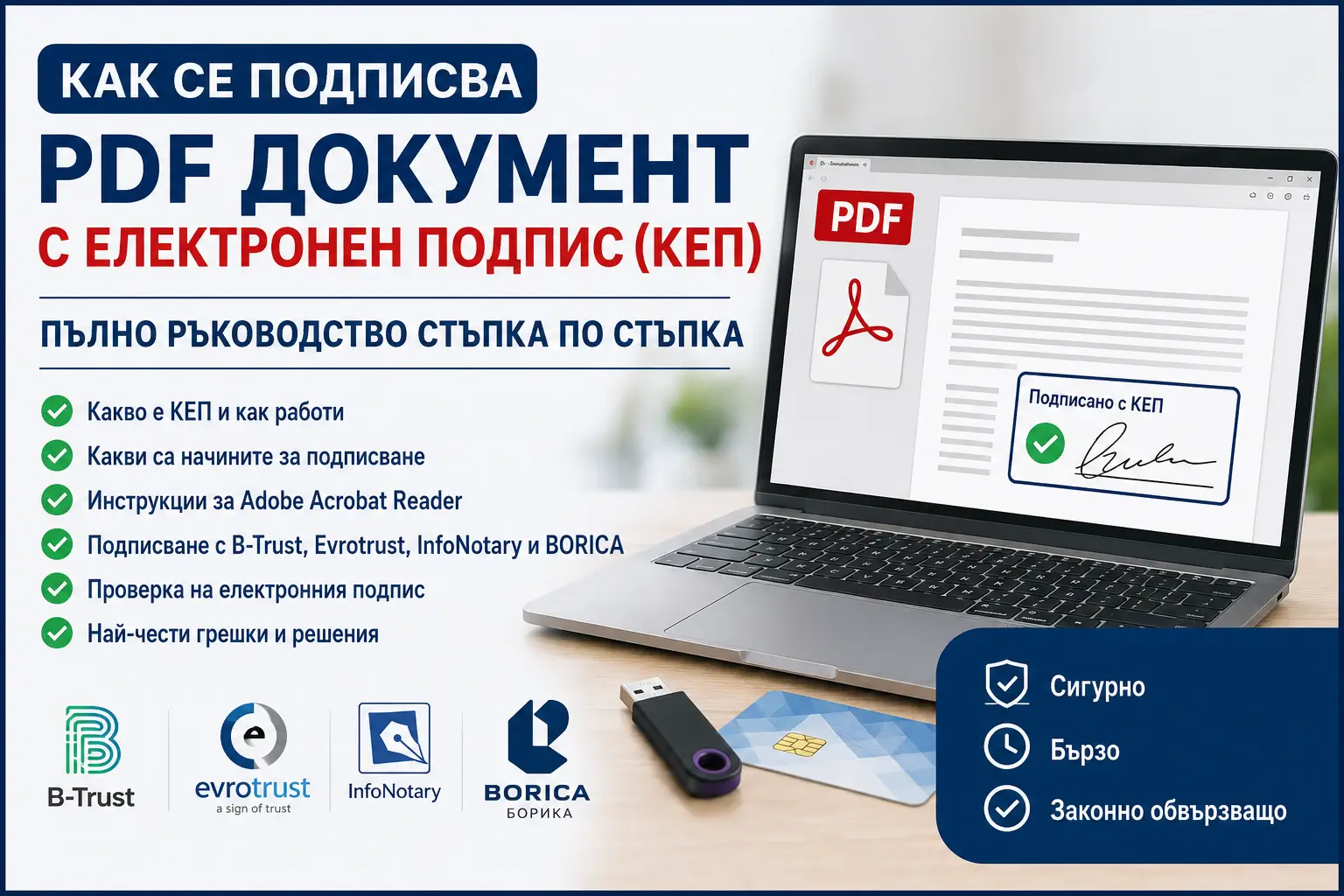
Как се подписва PDF с електронен подпис?
Подписването на PDF документ с квалифициран електронен подпис (КЕП) вече е част от ежедневието на много хора и фирми. Все повече институции, банки и държавни администрации приемат документи единствено в електронен формат, подписани с валиден КЕП.
Независимо дали трябва да изпратите договор, заявление до НАП, документ към НОИ, Агенцията по вписванията или друга институция, електронният подпис ви позволява да го направите изцяло онлайн, без да посещавате офис.
В това подробно ръководство ще научите:
- какво представлява електронният подпис;
- какво е необходимо, за да подпишете PDF;
- как се подписва документ с Adobe Acrobat Reader;
- как да използвате най-популярните доставчици на КЕП в България;
- как да проверите дали подписът е валиден;
- как да избегнете най-често срещаните грешки.
Какво представлява електронният подпис?
Електронният подпис е цифров подпис, който удостоверява самоличността на подписващия и гарантира, че съдържанието на документа не е било променяно след подписването.
Най-висока правна стойност има квалифицираният електронен подпис (КЕП). Съгласно европейския регламент eIDAS той има същата правна сила като саморъчния подпис в повечето административни и търговски случаи.
Използването на КЕП позволява:
- подписване на договори;
- подаване на документи към държавни институции;
- подписване на счетоводни документи;
- електронно фактуриране;
- участие в обществени поръчки;
- подписване на фирмени документи.
Какво е PDF документ?
PDF (Portable Document Format) е един от най-разпространените файлови формати за обмен на документи. Той запазва оформлението независимо от устройството или операционната система.
Точно поради тази причина повечето институции изискват документите да бъдат изпращани именно във формат PDF.
Какво ви е необходимо?
Преди да започнете, уверете се, че разполагате със следното:
- валиден квалифициран електронен подпис;
- инсталиран сертификат или криптографски носител (смарт карта, USB токен или мобилно приложение според доставчика);
- PIN код за подписване;
- PDF документ;
- компютър с Windows или macOS;
- стабилна интернет връзка (ако използвате облачна услуга).
Кои доставчици на КЕП се използват най-често в България?
Най-популярните доставчици са:
- B-Trust
- Evrotrust
- InfoNotary
- BORICA
Всеки от тях предлага различен начин за подписване, но основният принцип остава един и същ.
Как се подписва PDF с Adobe Acrobat Reader?
Adobe Acrobat Reader е една от най-използваните програми за работа с PDF документи.
Стъпка 1 – Отворете документа
Стартирайте Adobe Acrobat Reader и заредете PDF файла, който искате да подпишете.
Стъпка 2 – Изберете инструмента за сертификати
В зависимост от версията изберете:
Tools → Certificates
или
All Tools → Use a Certificate
Стъпка 3 – Натиснете „Digitally Sign“
След като изберете инструмента за цифров подпис, маркирайте мястото в документа, където желаете да се появи визуалното представяне на подписа.
Стъпка 4 – Изберете сертификата
Ако на компютъра има повече от един сертификат, програмата ще покаже списък.
Изберете правилния КЕП и натиснете Continue.
Стъпка 5 – Потвърдете подписването
Въведете PIN кода, ако бъде поискан, и потвърдете операцията.
След няколко секунди документът ще бъде подписан.
Как да разберете дали подписът е успешен?
След подписването Adobe Acrobat Reader обикновено показва съобщение, че документът съдържа валиден цифров подпис.
Ако всичко е наред, ще видите зелена отметка или информация, че подписът е валиден. При предупреждение е добре да проверите дали сертификатът е актуален и дали документът не е бил променян след подписването.
Подписване чрез Evrotrust
Evrotrust позволява подписване без физически USB токен. Идентификацията и потвърждението се извършват през мобилното приложение.
Основните стъпки са:
- Влезте в платформата на Evrotrust.
- Качете PDF документа.
- Изберете „Подпиши“.
- Потвърдете заявката през мобилното приложение.
- Изтеглете подписания документ.
Този начин е удобен за хора, които работят от различни устройства и предпочитат облачно решение.
Подписване чрез B-Trust
При B-Trust процесът зависи от начина, по който е издаден сертификатът (USB токен, смарт карта или облачен подпис).
В повечето случаи стъпките са:
- Свържете USB токена или поставете смарт картата.
- Стартирайте приложението за подписване.
- Заредете PDF файла.
- Изберете сертификата.
- Въведете PIN кода.
- Запазете подписания документ.
Преди подписване се уверете, че необходимите драйвери и софтуер са инсталирани и актуални.
Най-чести проблеми при подписване
Програмата не открива сертификата
Възможни причини:
- липсват драйвери;
- USB токенът не е разпознат;
- сертификатът е изтекъл;
- криптографският модул не е инсталиран.
PIN кодът е грешен
След няколко неуспешни опита сертификатът може да бъде блокиран. Ако не сте сигурни в PIN кода, свържете се с доставчика на КЕП, преди да изчерпите разрешените опити.
Документът не може да бъде подписан
Проверете дали:
- PDF файлът не е повреден;
- документът не е защитен срещу редакция;
- използвате актуална версия на софтуера за подписване;
- сертификатът все още е валиден.
Полезни съвети
- Винаги пазете PIN кода си в тайна.
- Не изпращайте USB токена или смарт картата на други хора.
- Проверявайте срока на валидност на сертификата.
- Съхранявайте оригиналния неподписан документ отделно.
- След подписване не редактирайте PDF файла, тъй като това може да направи подписа невалиден.