Как да добавя приложения за Android към Windows 11?

Как да добавя приложения за Android към Windows 11?
Microsoft представи функцията за добавяне на Android приложения към компютри с операционна система Windows 11. Ето как да добавите приложения за Android към Windows 11! Добавянето на Android приложения към Windows 11 е много важно за ефективното използване на компютъра. Благодарение на този процес много приложения за Android могат да се използват на компютри с операционна система Windows 11. Но за това Windows 11 трябва да се използва в най-новата версия.
В нашата статия ще говорим за добавяне и стартиране на приложения за Android, които ще донесат повече функционалност на компютри с операционна система Windows 11.
Добавяне на приложения за Android към Windows 11
- На първо място, ако най-новата версия на Windows 11 не е инсталирана на компютъра, тя трябва да бъде инсталирана.
- Отворете Microsoft Store на компютър с операционна система Windows 11 и преминете към следващата стъпка.
- Потърсете приложението за Android, което искате да инсталирате, и щракнете върху него.
- За да изтеглите Android приложението на компютъра, трябва да щракнете върху бутона „Инсталиране„.
- След като процесът на инсталиране приключи, той се рестартира от менюто „Старт“ или лентата на задачите в Windows 11.
- Приложението за Android се отваря директно в прозорец на работния плот.
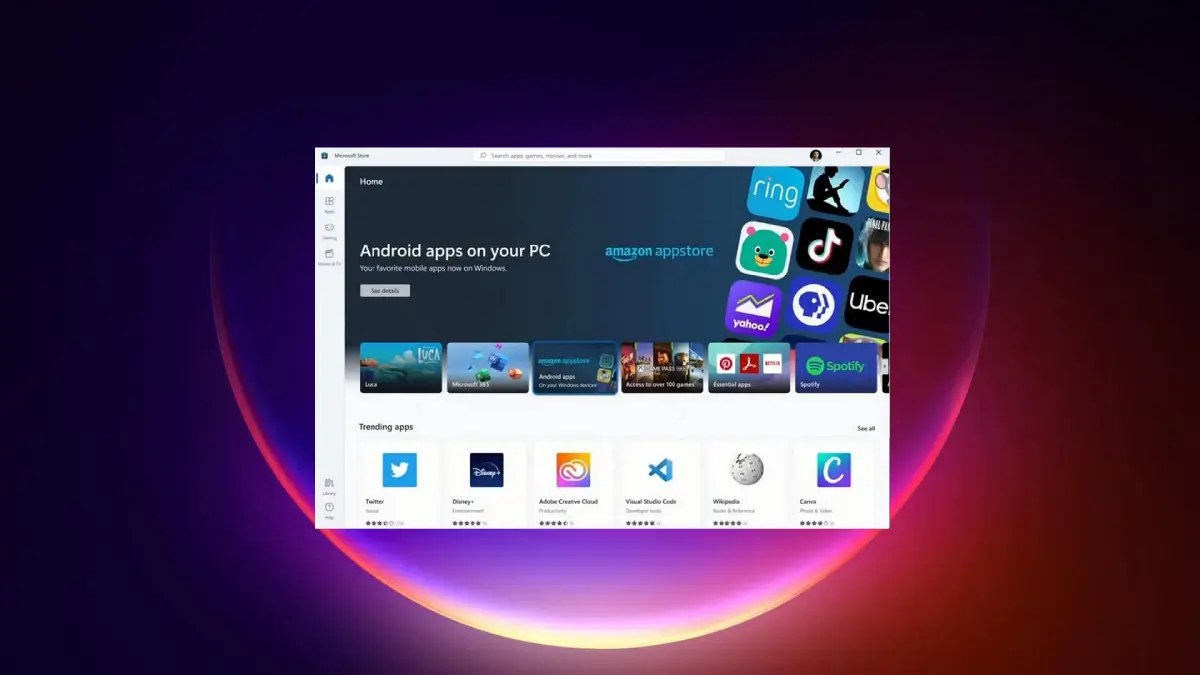
След добавяне на приложения за Android към Windows 11 трябва да се вземат предвид следните точки: След като приложението се отвори в прозореца, управлението му трябва да се извършва с мишката или клавиатурата.
Прочети Още: Рестартирането вече не е необходимо за актуализации на Windows 11
Въпреки това е необходимо да се направят някои корекции, за да се определи дали някои приложения за Android работят гладко в Windows 11. Дори трябва да се дадат някои допълнителни разрешения.
Тези, които имат проблеми с работата на което и да е приложение за Android, трябва първо да променят настройките. Ако проблемът продължава, трябва да се свържете с разработчика на приложението и да получите помощ.
Как работят приложенията за Android в Windows 11?
Технологията Intel Bridge се използва за стартиране на Android приложения на Windows 11. Технологията Intel Bridge казва на компютри, работещи под Windows 11, какво да правят с кода в приложението.
Без Intel Bridge компютърът няма да разбере качените документи. В този случай Android предотвратява стартирането на приложения. Intel Bridge компилира кодовете на приложенията и прави някои промени.
След като приложенията се изпълняват чрез Intel Bridge, те започват да се показват при търсене в Windows, работния плот и „Старт менюто“.
Потребителите може да срещнат някои проблеми, след като добавят Android приложения към компютър с Windows 11. Един от най-често срещаните проблеми е „подсистемата на Windows не може да стартира„. Проблемът с подсистемата на Windows не може да се стартира може да бъде решен по следния начин;
- На компютъра се отваря „Настройки“.
- Следвайте стъпките „Приложения -> Допълнителни функции“.
- Превъртете надолу по екрана и намерете „Други функции на Windows“ и щракнете върху него.
- „Платформа за виртуална машина“ е активирана сред незадължителните функции, изброени по-долу. След това кликнете върху бутона „OK„.
Дори ако горните стъпки са изпълнени напълно, проблемът все още може да не бъде разрешен. Ако проблемът не може да бъде разрешен, Windows Hyper-V (Hyper) Manager Platform трябва да бъде активирана.