Как да отключим iPhone , ако сме забравили паролата?
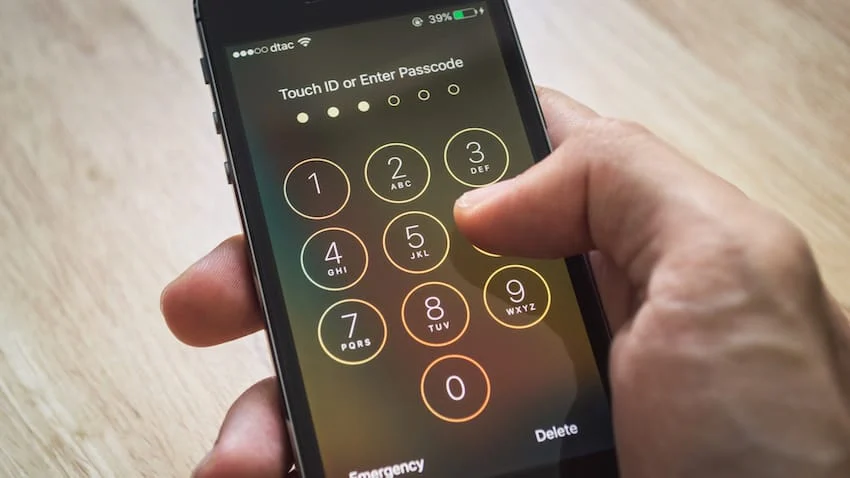
„Забравили сте паролата за iPhone?“ Не се притеснявай! В тази публикация в блога се говори за начини за премахване на паролата за заключване на екрана на iPhone. Ние ви казваме как да осъществите отново достъп до данните си, когато забравите силната парола, която поставяте на телефона си, за да предотвратите копаене на други хора.
Какво трябва да направя ако сме забравили екранната парола на iPhone?
Face ID идва с iPhone X, Touch ID в началото и парола (парола), която използвахме от първия iPhone, опции за сигурност, които Apple предлага да защити личните ни данни. Ако сте използвали iPhone с активиран Face ID или Touch ID, знаете, че при някои условия трябва да въведете парола. Е, вашият iPhone няма да се отвори или на лицето или пръстов отпечатък система за разпознаване не чете, или просто да сложите парола този момент, парола Знаеш ли какво трябва да направите добре, ако не си спомняте?
Не казвайте „невъзможно е да забравите паролата, която поставям на iPhone“; има много потребители, които не знаят какво да правят с този проблем и един ден може да получите свой собствен. Такава; Google търсене за „iPhone забравих формати парола хвърляне“, „заключен екран на iPhone, че съм забравил паролата си“, „Как да нулирате iPhone Забравена парола?“, „iPhone забравена парола Какво да правя, когато телефонът ми е заключен? „. Има три неща, които можете да направите, ако не можете да преминете заключения екран, тъй като сте забравили паролата на вашия iPhone. Е, че какво се е случило?
iPhone „Екран за заключване“ Методи за декриптиране.
Възстановяване с iTunes:
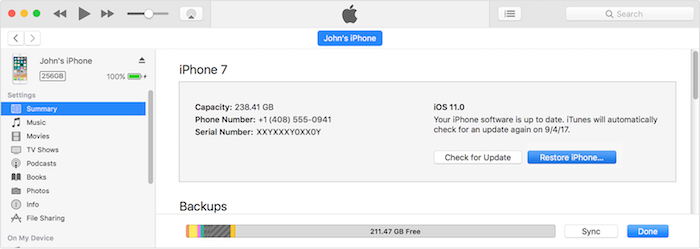
Най-бързият начин да деинсталирате паролата на екрана на iPhone е да я възстановите с iTunes. Ако вече сте синхронизирали своя iPhone с iTunes и не сте активирали Find My iPhone, е възможно да деинсталирате iPhone с процеса на възстановяване с iTunes. Всичко, което трябва да направите, е; За да свържете своя iPhone с компютър и изберете „Архивиране сега“, когато отворите iTunes и след това възстановите iPhone. Когато завърши възстановяването, в менюто за инсталиране изберете „Възстановяване от iTunes Backup“.
Вземане на режим за възстановяване:
Ако не сте синхронизирали своя iPhone с компютъра си или не сте намерили „Намиране на моя iPhone“, трябва да включите устройството в режим за възстановяване. Това ще изтрие съдържанието на устройството ви и ще го актуализира до последната версия на софтуера. Когато приключите, процесът на премахване на паролата за заключване на екрана на iPhone ще бъде завършен. Но има проблем; Ако не сте върнали своя iPhone обратно към iCloud, всичките ви данни ще изчезнат.
Как да направите бейкъп на вашият iPhone?
За да получите iPhone в режим за възстановяване, първо свържете устройството си с компютъра и стартирайте iTunes. iPhone X след това, ако вие сте на 8 или 8 Plus потребителите, да падне бързо натискане на клавиш за увеличаване на звука, намаляване на звука от ключово значение за бърз съобщение за пресата и спасителен режим, след това задръжте натиснат бутона за страна, докато не видите на екрана; Ако сте потребител на iPhone 7 или 7 Plus, натиснете и задръжте бутона за страничен бутон и сила на звука и задръжте натиснат бутоните, докато не видите екрана на режима за възстановяване; Ако използвате по-ранен модел iPhone 6s и на главния екран и бутон в горния (отстрани) да притежават режим едновременно възстановяване и продължават да задържите бутона, докато не видите на екрана, което гледате на пътя. Ще получите предупредително съобщение, че имате проблем с режима за възстановяване. Тук изберете „Възстановяване“. iTunes изтегля необходимия софтуер за устройството. Тази фаза не трябва да трае повече от 15 минути. Повторете операциите за импортиране и възстановяване в режим за разширено възстановяване. Когато процесът на възстановяване завърши, можете да премахнете своя iPhone от компютъра си.
Използване на Find My iPhone:
Ако сте надстроили моя iPhone на Find My iPhone, има трета опция. Намерете iPhone, който обикновено трябва да използвате, когато устройството ви звъни или изчезне – най-бързият начин да изтриете съдържанието на устройството. С компютъра или мобилното си устройство ще бъдете подканени да изтриете iPhone от iPhone чрез iCloud.com заедно с паролата на вашия iPhone. Ако имате backup iCloud, можете да възстановите данните си.
Благодаря за информацията!Моят телефон е с парола а аз я бях забравила и това ми помогна!
Благодаря и аз радвам се, че моят съвет проработи и се радвам, че тук споделихте вашият успех. Желая ви лек ден! И очаквам вашите нови посещения.
Заключен айфон незнам паролата нямам и компютър какво да правя?