Как да възстановим изтрити файлове от Android?

Възстановяване на изтритите файлове в Android
Ако имате проблем с телефона си с Android и изгубите файловете си, се стартира приложението 7-Възстановяване на данни. Можете да разглеждате моята статия, за да възстановите изтритите файлове.
7-Data Recovery е приложение и успешен инструмент за възстановяване на файлове, който можете да възстановите вашите файлове като sms, контакти, снимки, видео, приложение, изтрито от вашия телефон. Лесно можете да възстановите изтритите файлове с няколко лесни стъпки. На първо място, трябва да изтеглите приложението от следните връзки и да извършите инсталацията.
Как да възстановим изтрити снимки, sms, контакти,видео и приложениe в Андроид?
Възстановяването на файлове с прост интерфейс ще бъде по-лесно, отколкото искате. Ако сте настроили, трябва да активирате режима за отстраняване на грешки на телефона си, преди да стартирате приложението. За да направите това, изпълнете следните стъпки: Настройки -> Опции за разработчици -> Режим USB за отстраняване на грешки. След активирането, стартирайте 7-Възстановяване на данни.(7-Data Recovery)

Когато разгледаме опциите на началния екран, виждаме, че програмата може да се използва и за възстановяване на файлове на компютър. Когато го използваме за телефона, кликваме върху Възстановяване на Android.

Ако сте свързали телефона си с компютъра си след активиране на режима на USB Debug, вашето устройство ще бъде идентифицирано незабавно. Продължаваме с следващата опция.(NEXT -> Напред)
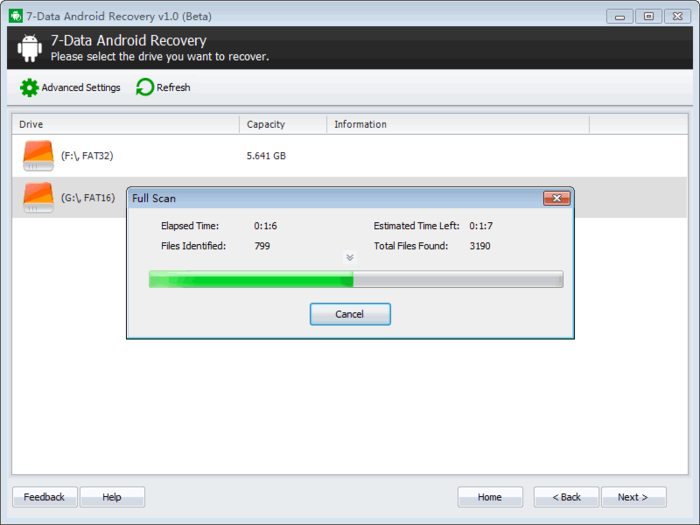
Както можете да видите, чийто телефон се намирате, е дефиниран. Избираме този драйвер и натиснете бутона „Напред“.
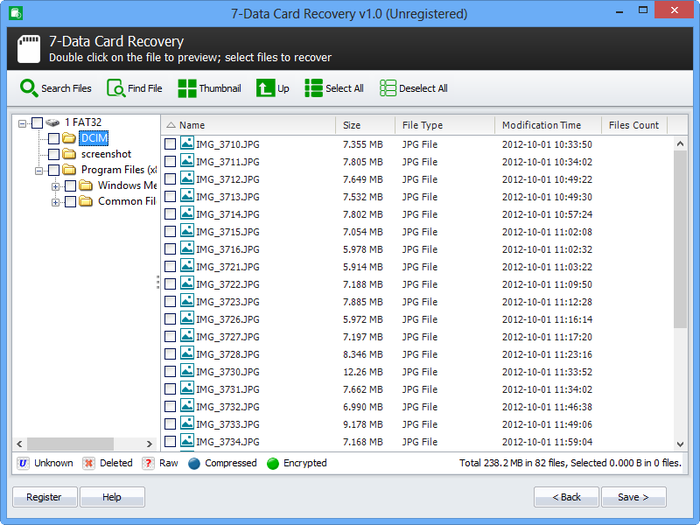
Папките ви ще се покажат на екрана след подробно сканиране на телефона ви. Можете да продължите със бутона „Запазване“, като поставите отметка в квадратчето до този, който искате да възстановите от тези папки. (Препоръчвам ви да прегледате папката RAW Files за файловете, които искате да възстановите, и вашите снимки.)
След като кликнете върху бутона Запазване, трябва да изберете къде да запазите възстановените файлове. След като направите избор, натиснете бутона OKи стартирайте процеса на възстановяване.
Завършването на процеса може да варира в зависимост от размера на файловете, които искате да възстановите. Също така даваме малко съвети. Ако загубите файловете си, направете това без копиране или форматиране на файлове в паметта на телефона или картата с памет. По този начин ще имате по-висока скорост на достигане до файловете си.