Най-добрият мениджър на клипборда за Windows
Въпреки че компютрите с Windows имат вграден мениджър на таблото, той не е много функционален и идва с някои ограничения. В този момент управителите на борда на трети страни придобиват значение. Този блог пост е най-добрият безплатен мениджър на клипборда за Windows – клипборда полезност за управление , които clipclip „Търсим добри. Мениджърът на клипборда на Windows ClipClip, който може да се използва и като инструмент за скрийншот, като се вземе предвид забележка за приложение, инструмент за производителност , е напълно безплатен и съвместим с всички версии на Windows.
Най-добрият мениджър на клипборда за Windows
Администраторите на таблото се предлагат с предварително инсталирани компютри с Windows, които ни позволяват да виждаме копирани или изрязани елементи (текст или изображения) и да ги преместваме от едно място на друго . Microsoft най-новата операционна система W и н г о т а 1 0 е базирана в облака клипборда (клипборда) заявление въпреки предложението разширени функции, които предлагат някои потребители повече функции, защото си мисли, че е по-функционални различни програми за управление на панела се обръщат п. Много безплатен мениджър на клипборда за Windows , софтуер за управление на клипборда но сме сигурни, че никога не сте срещали клипборда. Въпреки че е напълно безплатна програма за управление на клипборда за Windows , тя е нещо повече от мениджър на клипборда. Пренасяйки всички функции на мениджъра на клипборда на Windows 10 на по-старите компютри с Windows, ClipClip е също инструмент за скрийншот, приложение за вземане на бележки и инструмент за производителност, който ви помага да направите нещата по-бързо през деня. ( Можете да разгледате всички функции на ClipClip с помощта на тази връзка .)
Дори и така, технологията може да се види от гледане на новини камерите като мениджър на клипборда clipclip какво сме ви подготвили следните предимства, които ние дори използват оглед видеото задната при подготовката на своите видео.
Интеграция с Google Drive , която ви позволява да споделяте копирани елементи между устройствата си или с колеги, функцията Google Translate, която ви позволява да премествате копирания си текст на който и да е език, без да затваряте отворения прозорец. ви позволява лесно да намерите елементи, които сте копирали преди. Можете лесно да организирате вашите табла с поддръжка за влачене и пускане. Сега нека разгледаме как да използваме основните функции, включително копиране и поставяне, поставяне от форматиране, преглед на историята на клипборда, превод на текст и синхронизиране на клипборда.
Организирайте елементи от клипборда
- По подразбиране ClipClip работи на заден план, приложение за управление на клипборда, което следи всичко, което сте копирали на вашия компютър с Windows, и след това ви помага да поставите и редактирате тези елементи. Когато натиснете Ctrl + C, автоматично копирате елемента и когато отворите приложението, виждате всичко, което копирате, като списък. Можете също така бързо да получите достъп до списъка на всички елементи, които сте копирали с пряк път Ctrl + Shift + V. Можете да търсите елементи, да копирате и поставите нов елемент в стария елемент или да го поставите в приложение по ваш избор с менюто за поставяне.
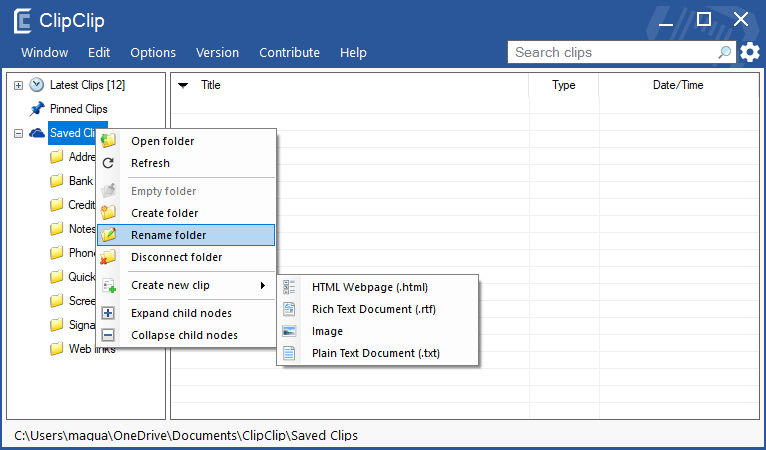
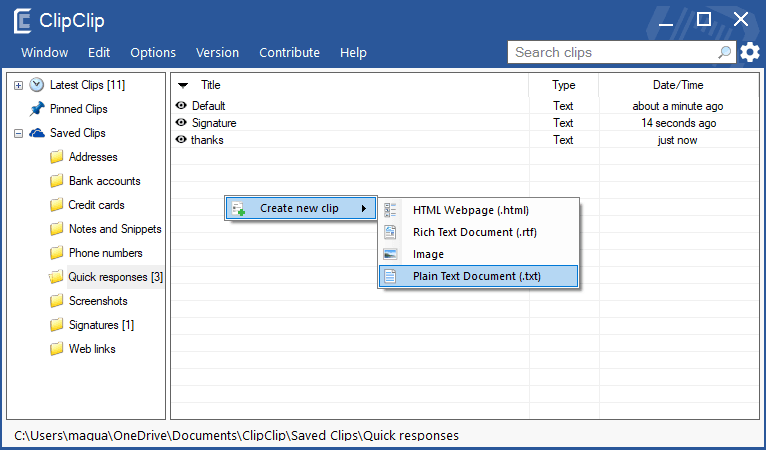
Елементите, които копирате (текстови или визуални) в приложението, се прехвърлят в предварително създадени папки (адрес, банка, бележки, телефон, екранна снимка, уеб връзки и т.н.), но можете също да създадете свои собствени папки и подпапки. Наскоро копираните елементи се добавят в секцията Последни клипове, можете лесно да ги занесете от там в папката, която искате. Винаги можете да поправите елементите, които искате да видите; те също се добавят в долната част на фиксираните клипове. Друг начин за добавяне на елементи в клипборда е да щракнете с десния бутон на мишката в папката и изберете типа на нов клип ( html, rtf, изображение, txt ), който да добавите, и след това щракнете двукратно върху елемента.
Редактиране на елементи от клипборда
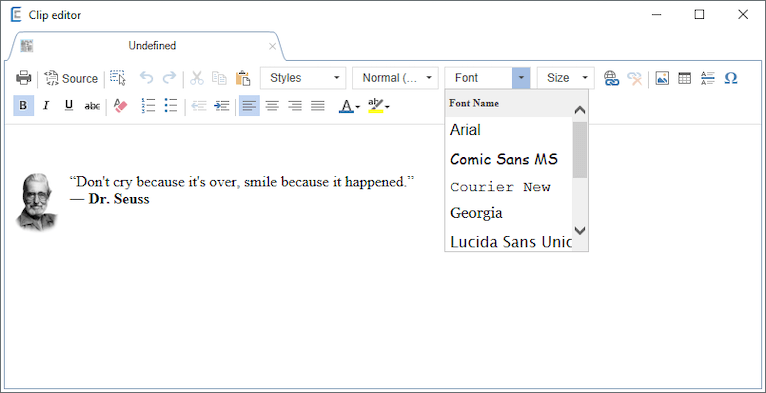
- Можете също да редактирате елементи, копирани в клипборда. Когато щракнете с десния бутон върху елемента в ClipClip, изберете Редактиране или щракнете двукратно върху елемента, редактор ви напомня за програмата Word . Всички опции за форматиране са налични. Имате възможност да добавите удебелен шрифт, курсив и подчертаване, форматиране на списъци, промяна на шрифта и размера на шрифта и дори редактиране на оригиналния изходен HTML код на съдържание, което копирате от мрежата. Промените се запазват, когато затворите прозореца, след като приключите с редактирането. Нещо повече, можете да експортирате невизуални клипове като обикновени текстови документи, форматирани документи с богат текст или PDFформати.
Синхронизирайте и споделяйте елементи на таблото за управление между устройствата си
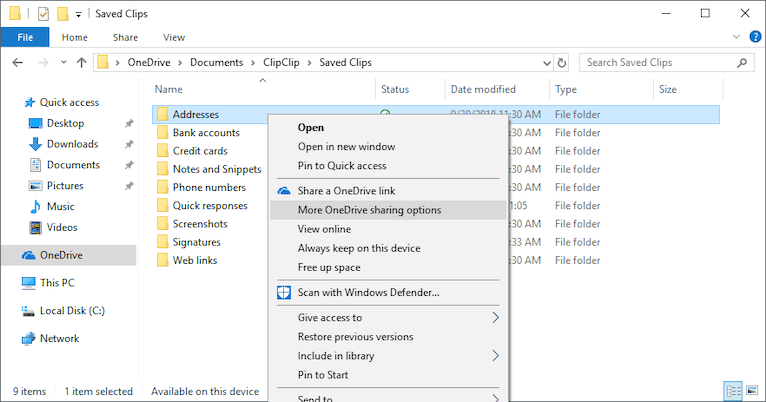
- Елементите (клиповете), които добавяте към ClipClip, се запаметяват в папката „Документи“ (папката OneDrive в последните версии на Windows) по подразбиране. Ако използвате OneDrive , можете да получите достъп до елементите в клипборда от всяко устройство. ClipClip предлага и опция за споделяне на папки . От менюто с десния бутон на мишката или уеб приложението на OneDrive можете да получите достъп до настройките за споделяне на папки на ClipClip и да изпращате покани на хора, които искате да споделите. Ако искате да използвате друг инструмент за синхронизиране като Google Drive или Box вместо OneDrive, просто инсталирайте приложенията на вашия компютър, след това добавете папките си към ClipClip и плъзнете и пуснете клиповете тук.
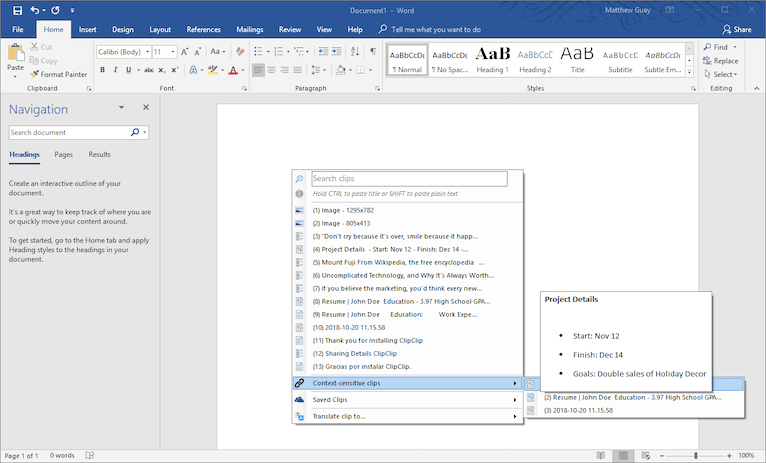
Меню за поставяне и Smart Paste
- ClipClip е мениджър на клипборда, който се откроява със своите преки пътища . например Когато трябва да поставите елемент (текстов или визуален), натиснете Ctrl + Shift + V, за да отворите менюто с паста на ClipClip . Последните копирани от вас елементи се номерират; поставяте елемента, като щракнете върху числото или резултата. Можете също да прегледате елемента, без да го поставите. За да визуализирате, просто преместете мишката върху иконата отляво на клипа. Една от характеристиките на ClipClip е, че той открива какво копирате в Microsoft Word, приложения за електронна поща и предоставя съвети.
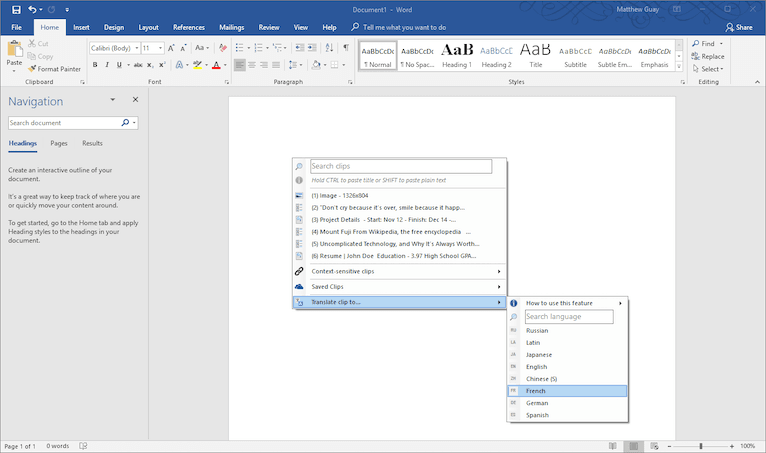
Интеграция на превода в Google
- В ClipClip можете да поставите директно копирания текст, както и да го завъртите. Както можете да си представите, тази функция работи с Google Translate и изисква интернет връзка. Функцията е много проста за използване; Когато натиснете Ctrl + Shift + V, щракнете върху Превод на клип в … в менюто за палитра ClipClip и изберете езика. Когато щракнете върху оригиналния текст, който сте копирали в менюто, той незабавно се превежда и поставя в документа ви.
Клавишни комбинации
- ClipClip предлага подробно меню за настройки, особено клавишни комбинации . Поставете елементи в клипборда (има две опции с и без форматиране), направете скрийншоти, променете комбинациите от клавиши, които използвате за превключване към екрана на клипборда, задайте дали да работите при стартиране на Windows или не, колко клипове се запаметяват по подразбиране и къде да запишете клиповете.
Безплатен и мощен мениджър на клипборда за акцентите на Windows на ClipClip
- Файлове: Записаните клипове се съхраняват като файлове на вашия твърд диск. Така че можете да го съхранявате в Box, Dropbox, OneDrive, Google Drive и други приложения за съхранение в облак. Това означава, че имате достъп до елементи от клипборда от всеки компютър с Windows.
- Папки: Разрешено е да създавате неограничени папки и подпапки. Можете да редактирате клиповете си както искате.
- Търсене: Можете бързо да намерите клипа, който искате, като търсите в историята на клипборда.
- Плъзнете и пуснете: Спестете време, когато трябва да пренаредите клиповете си.
- Редактиране на елементи от клипборда: Можете да редактирате съдържанието на текстови клипове, като използвате вградения редактор или всеки друг редактор.
- Интеграция на Google Drive: Можете да споделяте елементи на таблото с всеки, който харесвате чрез Google Drive.
- Множество папки с корени: За разлика от Dropbox, не е нужно да избирате едно място за всичките си клипове. Можете да избирате от различни места във вашата файлова система или в облака.
- Вграден Google Translate: Можете лесно да превеждате клипове с помощта на вградената функция Google Translate.
Също така на отговорите на всички ваши въпроси относно clipclip тук можете да стигнете.