Най – лесният начин да си върнете изтрити данни от iPhone
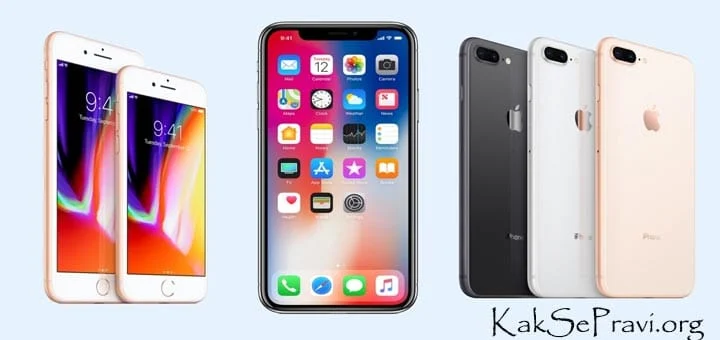
В тази статия ние описваме най-простия начин за възстановяване на данни, които са изтрити от iPhone. Контакти, снимки, видео, вие никога няма да искат да бъдат изтрити от iPhone като WhatsApp съобщения инцидент, но ние се обзаложите софтуера на iPhone за възстановяване на данни може да се възстановят изтрити важни данни в три лесни стъпки.
Apple е известно, че е успешен от страна на софтуера, но потребителите наскоро бяха изправени пред много грешки както на работния плот, така и на мобилната платформа. Потребителите на iPhone не се смеят, въпреки че отдавна е излязъл от последното пускане на iOS 11 и са пуснати много софтуерни актуализации. Има много потребители на iPhone, които изпитват постоянно – случайно рестартиране, спасителен режим / престой в логото на Apple, екранът не отговаря, грешка в черно / бяло изображение и софтуерна грешка, която няма да спре да брои. В такива случаи архивираме важни данни като контакти, снимки и видеоклипове, съобщения, бележки и т.н. за iCloud или iTunes, за да избегнем загуба на данни. Но в този момент Apple не е перфектен. Както iTunes, така и iCloud изпитват проблеми от време на време, когато правят резервни копия. Кодовете за грешки, които не можахме да разберем от iTunes, са достатъчно изненадващи, за да чакаме известно време на iCloud страна, а непълното съобщение може да ни подлуди. Ето програмите за възстановяване на данни, които се изпълняват на този етап.
Имате ли наличните данни за iOS? Запишете в три прости стъпки!
Когато влезете в търсенето на програма за възстановяване на данни за iPhone, ще получите десетки опции безплатно – безплатно. Навлязохме в програмата за възстановяване на данни iPhone iMyFone D-Back, която е една от най-добрите, която търсехме и вършихме наистина добре. Тази безплатна програма за възстановяване на данни не само ще възстанови данните, изтрити от вашия iPhone, iPad и iPod, но също така ще определи общи проблеми за iOS – без загуба на данни. Програмата за възстановяване на данни, която предлага и Smart Recovery за неопитни потребители, работи на компютри с операционни системи Mac и Windows. Той поддържа всички модели от iPhone 4 до iPhone X и всички iPad Air, iPad Mini, iPad Pro и iPad модели на iPad страна.
Възстановяване на изтрити контакти, снимки, видеоклипове, WhatsApp съобщения от iPhone:
iMyFone D-Back с възстановяване на данни за iPhone, е полезно да посочите видовете данни, които програмата поддържа, преди да продължите със стъпките за възстановяване на изтритите от iPhone данни. Можете да възстановите съобщения и iMessages, WhatsApp съобщения и прикачени файлове (WeChat, Viber, Kik, Line поддържани), история на търсенията, бележки, напомняния, снимки и приложения, видеоклипове и видеоклипове за приложения, календар, между тях. Сега нека преминем към фазата на възстановяване на изтритите данни в различни сценарии (случайно, увредено устройство, катастрофа на системата, jailbreak, забравена парола).
С програмата по 4 различни начина да възстановите данните от iPhone, можете да ги възстановите. Smart Recovery, възстановяване от iOS устройство, възстановяване от iTunes Backup и възстановяване от iCloud Backup, Вие сте любопитни за Smart Recovery от тези опции. Smart Recovery е опция, която можете да използвате, ако не знаете дали имате или не резервно копие на вашия iPhone, или ако нямате представа къде да намерите файловете си. Другите вече са ясни. Междувременно изберете кой метод да изберете и завършете възстановяването на данни от iPhone само в три стъпки.
Извличане на изтрити данни от iPhone с опция за Smart Recovery:
Когато отворите програмата в левия прозорец, изберете Smart Recovery и щракнете върху бутона „Старт“. На следващия екран ще видите как сте загубили данните си. Независимо дали сте го изтрили случайно, не сте в състояние да я получите, защото iPhone е заключен или защото е забит в логото на Apple. Когато направите своя избор в това меню, програмата стартира интелигентно сканиране и търси в устройството ви iOS данните ви в iTunes и iCloud архиви.
Възстановяване от iPhone Изтрити данни с опцията Възстановяване от iOS на устройството:
Нямате iTunes и iCloud архиви, ще го използвате, когато смятате, че можете да възстановите данните (контакти, съобщения, снимки, видеоклипове, бележки и т.н.), изтрити от вашия iPhone. Отново на главната страница на програмата направите своя избор (Възстановяване от iOS устройството) в левия панел и кликнете върху бутона „Старт“. Избирате типа данни, който искате да възстановите, и кажете „Напред“. Появява се предупреждение, в което се посочва, че трябва да свържете устройството си с iOS към компютъра си. Сканирането започва, когато свържете устройството. Времето на процеса варира в зависимост от количеството данни на вашето устройство, както бихте очаквали. Когато сканирането завърши, се появяват възстановените данни. Изберете го в екрана за преглед и кликнете върху бутона „Възстановяване“, за да завършите процеса на възстановяване.
Възстановяване на резервни копия с възстановяване от iTunes Backup:
Apple актуализира iTunes след всяка актуализация на iOS и преди да излезе новият iPhone, но програмата е в състояние да изненада. Това е възстановяването на данни, което можете да използвате, ако имате проблеми с архивирането си чрез iTunes. В началния екран изберете съответната опция за възстановяване и кликнете върху „Старт“, за да започнете сканирането. Избирате изтритите типове файлове (Избор на всички). Програмата ще игнорира всичките ви резервни копия на iTunes на следващата страница. Можете също така да изберете папката, в която се намира резервното копие на iTunes. Когато сканирането завърши, се показва екранът за предварителен преглед на файловете, които ще се възстановят. „Recover“ е последното докосване.
Възстановяване от резервно копие с iCloud Backup:
Докато опцията за архивиране на Apple чрез iCloud често е безпроблемна, понякога тя може да бъде изненадваща изненада, като iTunes. Вие следвате същите стъпки за възстановяване с iTunes Backup за възстановяване на вашия iCloud архив.
Решаване на проблеми с iOS:
Както можете да видите, това е прост процес за възстановяване на данните, изтрити от iPhone. iMyFone D-Back е приятна част от програмата за възстановяване на данни на iPhone; Казах, че е решил проблемите с iOS. С опцията Fix iOS System в долната част на приветстващия екран на програмата можете сами да разрешите проблема със софтуера на iPhone, без да губите никакви данни.
Тук имате три опции: Стандартен режим, Изходно състояние за възстановяване и Разширен режим. Когато получите iPhone напълно недостъпен с бял / черен екран, логото на Apple, режим DFU, непрекъснато рестартиране, актуализиране, изберете Стандартен режим, когато екранът замръзне или не се включи. Ако вашият iPhone е в режим на възстановяване, можете да използвате режима за възстановяване на изход, за да го коригирате бързо или Advanced Mode, ако се намирате в ситуация, която не можете да решите в стандартен режим. Не съм влязъл в тези режими подробно; защото ви е казано какво трябва да направите с картината.
- Решаване на проблеми с iOS със стандартния режим (без загуба на данни):
- Извличане на iPhone от режим на възстановяване с едно кликване:
- iOS – пълно – преинсталиране:
Програмата за възстановяване на данни на iPhone, която се доверява на повече от 2 милиона потребители в световен мащаб, разполага с следните функции на iPhone Data Recovery.
- 4 режима на възстановяване: (чрез iOS устройство, iTunes и iCloud backup, чрез Smart Recovery)
- Повече от 22 файла поддръжка (WhatsApp, WeChat, Kik, Line, снимки, видео, съобщения, контакти, бележки, още)
- Отстраняване на често срещани проблеми с iOS без загуба на данни
- Поддръжка на iOS 11, 10, 9, 8 и 7
- iPhone 4 – Поддръжка на iPhone X, iPad – iPad Pro
- Напълно безопасно
- Визуализация преди запаметяване
- Писанията никога не презаписват.
- Лесен за използване
Здравейте , имам проблем с айфон 6с. Наскоро погрешка възстанових заводските настройки и изгубих старите снимки и документи. Може ли да ги възстановя обратно.