Как да блокирате автоматичното изтегляне за обновяване на iOS?
Как да затворите автоматичното изтегляне на актуализацията за iOS?
Apple често е притеснявал много потребители на iOS актуализации. Дори и потребителите, които не инсталират профила на iOS бета, виждат предупреждения за актуализиране на iOS. Ако сте отегчени от съобщенията за актуализиране на iOS, които често идват с вашия iPhone / iPad, препоръчваме да прочетете тази публикация в блог. Казваме ви как да блокирате актуализациите за iOS.
iOS 11 не работи гладко дори на 10-тата година на Apple, специално подготвена за iPhone X. Потребителите на iPhone 8, 7, 6s не са удовлетворени както от производителността на батерията, така и от цялостната производителност. Мисля, че Apple ще направи този трик, за да реши проблемите със софтуера, които навреди на потребителите на iPhone, но докато iOS 12 излезе, проблемите няма да бъдат напълно решени. Като обръща внимание на опита на потребителите, Apple предлага нова версия на iOS 11. Само актуализации на софтуера на iOS 11 преди бета са вече достъпни за потребители, които не са в бета програма. Тъй като новата версия не донесе нови функции, много потребители като jailbreak. поради актуализацията. Въпреки че е възможно да изключите или да отложите сигнали за актуализиране на iOS, Apple не предлага опцията за напълно блокиране. За щастие; тогава има един лесен начин да се предотврати актуализации на iOS, които започват да получават досадно след определена точка. Смятаме, че напредналите потребители знаят, но смятаме, че това ще бъде полезно за новите потребители на iOS.
Блокиране на актуализации за iOS:
- Отворете браузъра Safari на вашия iPhone / iPad и изтеглете конфигурационния профил на tvOS 11 beta. (Ако нямате профил на програмист на Apple, можете да се свържете с Google, като го изтеглите като tvOS11.mobileconfig.)
- Когато изтеглите конфигурационния профил на tvOS 11, екранът за инсталиране на потребителския профил ще се покаже директно на вашето iOS устройство. Докоснете Инсталиране, за да продължите.

- Трябва да извършите рестартиране, за да инсталирате устройството си с профил. Продължете, като изберете „Рестартиране“ в предупредителното съобщение.

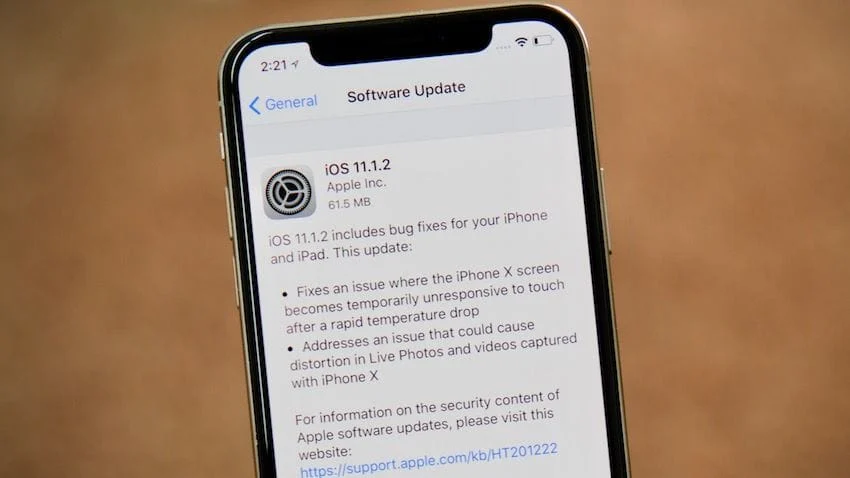
- След като рестартирате устройството си, отворете менюто „Настройки – Общи“ – „Актуализиране на софтуера“. Ако видите съобщението „Вашият софтуер е актуален“, процесът е завършен. Разбира се, струва си да проверите инсталираната версия на iOS. Ако сте инсталирали най-новата версия на iOS на вашето устройство, е нормално софтуерът да е актуален, но старата версия е инсталирана (можете да следвате версиите на iOS от ipsw сайт). Вече няма да получавате известия за нови версии на iOS и няма да има изтегляния в задната платка.

- Накрая проверете страницата Settings – General – Profile на вашето iOS устройство. Ако виждате tvOS 11 Beta Software Profile тук, не е нужно да правите нищо. Ако обаче нямате профил, трябва да повторите стъпките за изтегляне и инсталиране на потребителски профили.
Ако решите да получавате актуализации за iOS, можете да отмените промените, като гледате Настройки – Общи – Профили – tvOS 11 Профил на бета софтуера – Изтриване на профил. Ще трябва да рестартирате устройството.
