Как да конвертирате MPEG към MP4?
Вие не използвате правилния видео конвертор, конвертирането на MPEG в MP4 формат може да бъде разочароващо. Използваният видео конвертор може да не конвертира аудиоформата. Ако имате подобен проблем при конвертиране на MPEG към MP4, трябва да търсите добър видео конвертор. В тази статия ще опишем как да преобразуваме MPEG в MP4.
Препоръчителен софтуер – Wondershare Video Converter Ultimate
За да конвертирате MPEG в MP4, трябва да използвате Wondershare Video Converter Ultimate, ако искате да заснемете отлично качество на видеото и качеството на звука. Wondershare Video Converter Ultimate е видео конвертор, който поддържа различни изходни и входни файлови формати. Съвместим с повече от 1000 файлови формати, включително аудио и видео формати. Освен това, тези файлови формати работят на вашия компютър, смартфони, видеокамери и външни твърди дискове. Този софтуер поддържа пакетно конвертиране на файлове, като по този начин подобрява ефективността на вашия бизнес. Wondershare Video Converter осигурява същото качество на аудио и видео изход като оригиналния файл.
Използвайки този видео конвертор, ще разгледаме как да конвертираме MPEG в MP4, но е полезно предварително да разгледаме някои от функциите на програмата.
Wondershare Видео конвертор Последни функции
• Игровите конзоли работят на много устройства, като iOS и Android телефони, и ви позволяват да конвертирате във висококачествени файлови формати.
• Има възможност за GPU ускорител, който прави преобразуването 30 пъти по-бързо от всички други видео конвертори.
• Поддържа конвертиране на файлове без загуби.
• Социалните видео платформи ви позволяват да изтегляте видео файлове от повече от 10 000 сайтове за споделяне като YouTube, Hulu, Spotify, SoundCloud.
• С този софтуер можете да изтегляте YouTube видеоклипове директно в MP3 формат.
• Няколко кликвания, за да изтеглите целия плейлист онлайн на вашия компютър.
• Можете да записвате и изтегляте видео в реално време чрез висококачествения видеорекордер.
• DVD набор от инструменти ви позволява да редактирате DVD видео, конвертирате видео на DVD и записвате видео на DVD и Blu-ray дискове.
• Има няколко налични DVD шаблона, които можете да използвате за писане и редактиране на вашето DVD видео.
• С тази програма можете лесно да прехвърляте видео файлове между компютъра и устройства като смартфони и външни твърди дискове.
• Когато прехвърляте файлове на мобилни устройства, те се конвертират в съвместими формати, ако има несъвместими формати.
• От инструментариума ще имате различни инструменти, като например редактор на метаданни, конвертор на DVD, конвертор за VR и GIF производител.
• Безплатна пробна версия.
• Поддържа Mac OS 10.7 до Mac OS 10.14.
• За Windows, Windows XP, Vista, 7, 8 и 10 се поддържат.
Конвертиране на MPEG към MP4 Използване на. \ T
Конвертирането на MPEG към MP4 чрез Wondershare Video Converter Ultimate е доста просто и включва лесни стъпки, както е показано по-долу.
Стъпка 1. Изтеглете и инсталирайте програмата
Влезте в сайта на Wondershare от браузъра си и намерете Wondershare Video Converter Ultimate. Ще видите версията на Mac и Windows. Изтеглете подходящата версия и я инсталирайте на вашия компютър.
Стъпка 2. Добавете MPEG файл
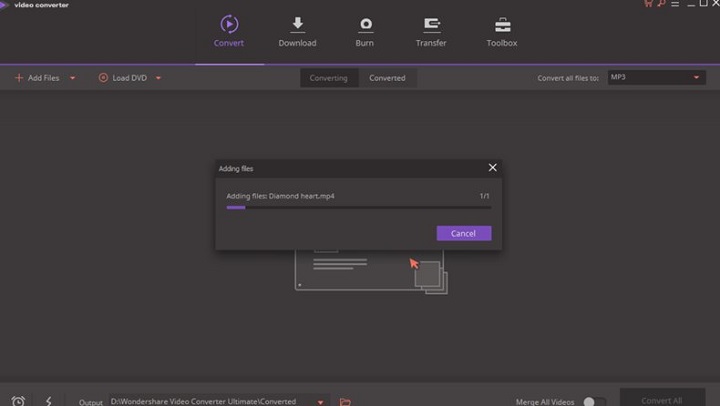
Отворете приложението на компютъра си. В главния прозорец щракнете върху бутона osyal Add File в бутона, след което изберете “Add File Ana и качете MPEG файловете. Прегледайте MPEG файловете и отворете видео конвертора. Като алтернатива можете да щракнете върху бутона Добавяне в средата на прозореца или да плъзнете и пуснете MPEG файла в програмата.
Стъпка 3. Изберете MP4 като изходен формат
Ще видите видео файла на екрана. Сега преместете курсора в горния десен ъгъл и кликнете върху „Convert All Files”. Ще се появи нов изскачащ прозорец. От там изберете Видео ”и задайте MP4” формата.
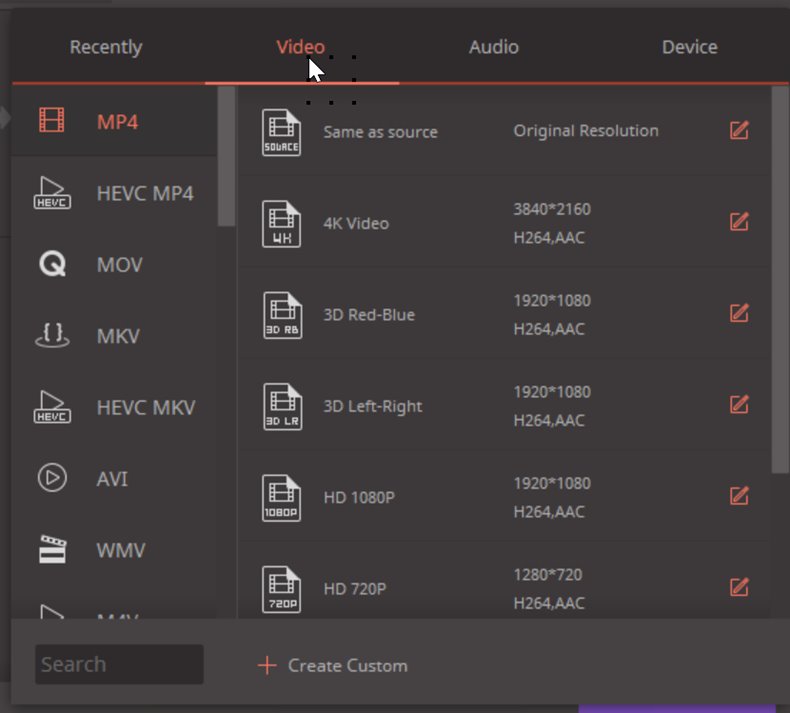
Тук ще трябва да изберете качеството на изходния формат. Можете да поддържате качеството на изхода или да го променяте според вашите предпочитания.
Стъпка 4. Конвертиране на MPEG формат
След това щракнете върху бутона Output в долната част на прозореца и изберете местоположението на папката, което искате да запишете. От там можете да натиснете бутона ü Convert All в долния десен ъгъл на прозореца.
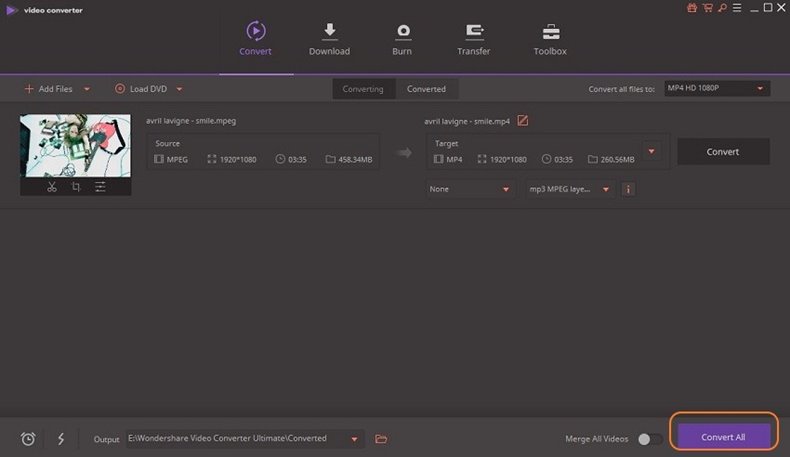
Wondershare Video Converter Ultimate след това ще започне конвертиране на видео от MPEG към MP4 формат. След като преобразуването приключи, можете да щракнете върху менюто Transformed и да възпроизведете ново конвертирания MP4 формат.
Резултат
Ако искате да конвертирате вашите видео файлове от един видео формат в друг, просто използвайте Wondershare Video Converter Ultimate. Програмата ви позволява да получите високо качество от няколко секунди. Нещо повече, потребителският интерфейс е лесен за използване и можете да конвертирате няколко MPEG файла в MP4 по-бързо.