Как да настроите скоростта на изтегляне в Google Chrome?

На интернет браузърите се предлага основен мениджър за изтегляне, за да изтеглите файловете и да сканирате за злонамерено съдържание. В сравнение с приложения като Internet Download Manager, изтеглящите мениджъри в браузърите може да са малко претрупани. Можете да рестартирате неуспешно изтегляне в Firefox, но Chrome не поддържа тази функция. Можете обаче да настроите скоростта на изтегляне с няколко настройки, които ще промените от настройките на програмиста. Как определяме скоростта на изтегляне на файлове в Google Chrome в тези инструкции? ние ще ви кажем.
Ограничаване на скоростта на изтегляне в Chrome
Тъй като този метод не е вредно, можете да го приложите с мир на ум. Препоръчваме Ви да създадете отделен потребителски профил в Chrome, когато искате да ограничите скоростта на изтегляне.
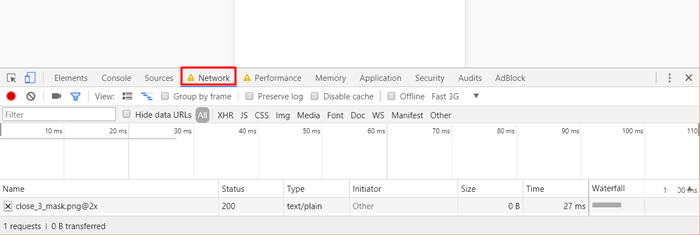
Първо отваряме нов раздел в Chrome и натиснете F12. Тази пряк път ще отвори Инструменти за програмисти. След това изберете „Мрежа“ от разделите.
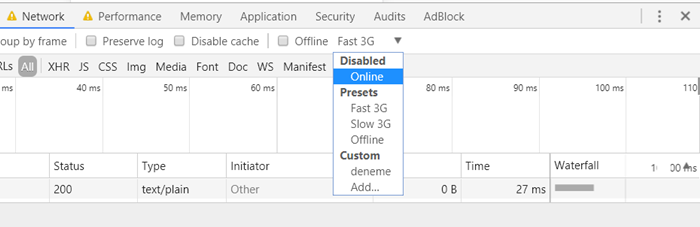
Във втория ред кликнете върху изскачащото меню до опцията „Online – Онлайн“ вдясно. В това меню имате две предварително зададени опции като Fast 3G и Slow 3G. Те може да не работят, защото са предназначени за тестване, така че би било полезно да създадете потребителски профил. За това кликваме върху бутона Добавяне – ADD в менюто за мече.
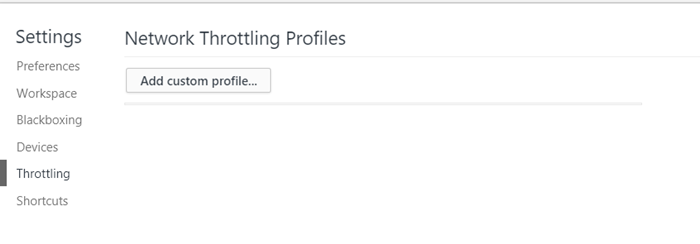
На екрана, който се отваря, кликваме върху бутона Добавяне на потребителски профил(Add custom profile).
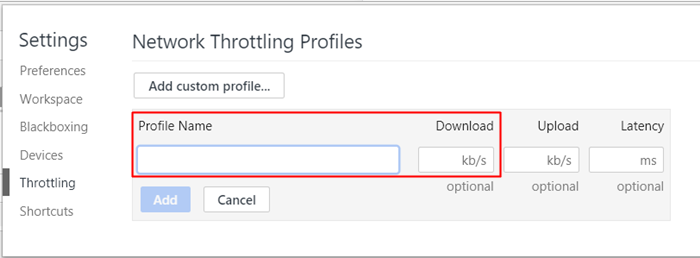
Първо, можете да въведете име в секцията Име на профил. След това можете да въведете ограничение на скоростта в KB / s в полето Изтегляне. Можете да оставите секциите „Качване и латентност“ празни. След като кликнете върху бутона Добавяне, ще се върнем към раздела Мрежа, който показахме в първата стъпка. Когато изберете профил, който току-що създадохме от раздела „Онлайн“, скоростта на изтегляне ще бъде ограничена от създадения от вас профил.
Деактивиране на потребителския профил за ограничаване на мрежата
Когато изтеглянията ви са завършени, можете да деактивирате профила за ограничаване на мрежата по два начина. Едно от тях е затварянето на раздела. Тъй като промените, които правите, ще важат само за текущия таб. Другият метод е просто да кликнете върху опцията Онлайн от менюто в раздела Мрежа.
Настройването на скоростта на изтегляне в Google Chrome е толкова просто. Този метод работи ли за вас? Не забравяйте да споделите с нас в секцията за коментари.
Улеснихте ми наистина можем да настроим скоростта на изтегляне с помощта ви научих.Благодаря:)Успех
Super