Как да промените паролата в Instagram от (Телефон и компютър)
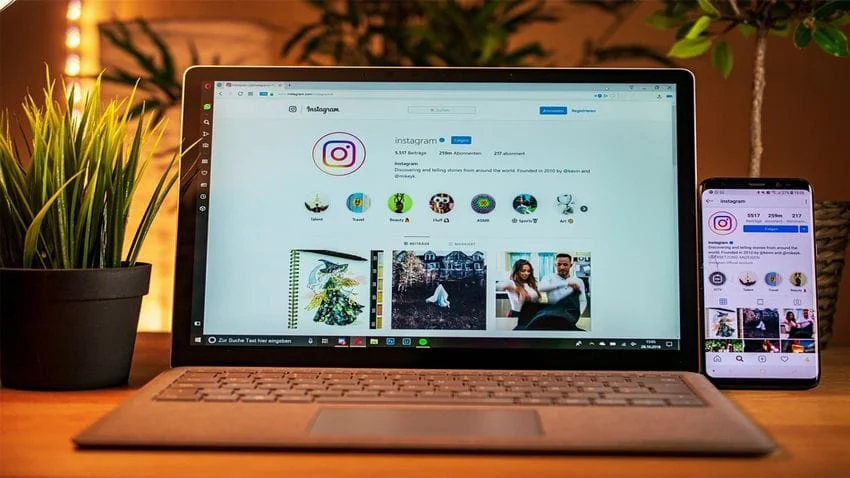
Може да искате да промените паролата си по много причини. Понякога подозирате нарушение на данните, понякога смятате, че вашата парола е в някой друг. Вярно е, че не сте в безопасност, стига да съществувате в Интернет. Следователно, трябва да го направите рутинна, за да промените паролите си периодично.
За да бъде максимално защитена паролата ви, трябва да изберете уникална парола, която комбинира числа и специални символи, както и главни и малки букви. Можете да научите как да създадете най-добрата парола, като прочетете нашите предишни статии.
В тази статия ще научите как да промените паролата си в Instagram както на мобилни, така и на уеб платформи . За да промените паролата в Instagram , трябва да следвате няколко прости стъпки. Можете да промените паролата си за секунди, като следвате тези няколко стъпки.
Как да промените паролата за Instagram в мобилното приложение?
За да промените паролата в Instagram с помощта на мобилно приложение, трябва да следвате стъпките по-долу. В края на тези седем стъпки ще можете да влезете в акаунта си с новата си парола.
- Стартирайте приложението Instagram .
- Докоснете иконата на акаунта в долния десен ъгъл, за да отидете на страницата на вашия профил.
- Ако имате повече от един акаунт и искате да промените паролата за друг акаунт, докоснете потребителското си име, за да изберете друг акаунт.
- Докоснете трите хоризонтални линии в горния десен ъгъл на екрана и незабавно докоснете „Настройки де в долната част.
- Докоснете „Защита“.
- Докоснете „Адапция за парола на страницата, която се отваря.
- След като въведете текущата си парола, въведете паролата, която искате да използвате, в две полета, с изключение на текущата. След като въведете паролата си, можете да запазите избраната от вас нова парола.
Трябва да сте сигурни, че избраната от вас парола е с максимална сигурност и не може да се отгатне от другите – особено от тези, които ви познават. Не трябва да се колебаете да използвате главни и малки букви, цифри и специални знаци. Вашата парола трябва да бъде едновременно запомняща се и вид парола, която никой друг няма да знае.
Как да промените паролата за Instagram в уеб версия?
За да промените вашата парола за Instagram в уеб версията, трябва да следвате стъпките по-долу. Потребителите на Windows, по-специално, трябва да внимават да нямат вируси на компютрите си и да не регистрират тази парола.
- Отидете на уебсайта на Instagram с помощта на интернет браузър.
- Кликнете върху иконата на акаунта в горния десен ъгъл, за да отидете на страницата с вашия профил.
- Кликнете върху кръга с резба до бутона Düzenle Edit Profile ”.
- Кликнете върху Değiştir Change Password ”.
- Въведете старата си парола в първото поле и новата си парола в долните две полета и щракнете върху Değiştir Change Password “.
Възстановяване на паролата в Instagram
Ако не си спомняте паролата си , можете да поискате нулиране на парола от Instagram . Следвайте стъпките по-долу, за да нулирате паролата в Instagram .
- Отворете страницата за вход в приложението или уебсайта.
- Щракнете върху Login “.
- Щракнете върху Забравена парола? ..
- Въведете вашето потребителско име, имейл или телефонен номер в полето и след това щракнете върху бутона Gönder Submit Login Link “.
Instagram ще ви изпрати инструкции за нулиране на паролата . Можете да създадете нова парола за вашия акаунт, като следвате инструкциите в Instagram.