Най-добра програма за редактиране на видео, преобразуване и изтегляне

Видео конвертиране / компресия , YouTube за MP4 видео и MP3 файлове за изтегляне , редактиране на видео Няма нужда отделна програма! WinX HD Video Converter Deluxe е цялостна видео програма, която е лесна за редактиране и бърза обработка на HD и 4K видеоклипове с качество. Най-добрата програма за редактиране, конвертиране и изтегляне на видео за Windows PC , безплатна за потребителите на kaksepravi.org! Изтеглете сега, не пропускайте тази ограничена оферта!
„Коя е най-добрата безплатна програма за редактиране на видео?“ , Задръжте Коя е най -добрата програма за видео конвертор? “ , „ Какво бихте препоръчали като програма за изтегляне на видеоклипове в YouTube? “ , „ Мога ли да получа програмни съвети за изтегляне на YouTube MP4 и MP3? …… Редактиране на видео и видео понижениеНяколко от десетките въпроси от вас. Знаем, че е трудно да се избере, защото има много безплатни видео програми за Windows PC – платени. Разгледахме видео програмите за вас и включихме една от най-добрите в тази статия. Говорим за страхотна видео програма, която можете да използвате като видео конвертор / компресор, видео редактор и изтегляне на видео. WinX HD Video Converter Deluxe , цялостна видео програма, която спестява време чрез бърза обработка на видеоклипове с хардуерна технология за ускоряване , върши професионална работа и е лесна за използване.
Blu-ray видеоклипове, 1080p многопътни и 4K UHD видеоклипове HEVC, H.264, MPEG-4, MKV, MOD, MP4, AVI, MPEG, MOV, FLV, RMVB, WebM, дронове и видеокамери 4X UHD Video Converter WinX HD Video Converter Deluxe предлага над 420 предварително зададени профила за конвертиране на SD, HD и UHD видеоклипове във формати, които могат да се гледат на различни устройства, включително вашия смартфон / таблет и настолен компютър. потребителски интерфейс, който може да се използва удобно.
Конверсия на видео:
Можете лесно да конвертирате видеоклипове в 3 стъпки. Вмъквате видеоклипа си> Избор на видео формат> Стартиране на преобразуването.
- Можете лесно да добавите видеоклипа си, като щракнете върху раздела Видео + или плъзнете и пуснете видеоклиповете в програмата.

- Когато добавите видеоклипа, се появява прозорецът на профила. Изберете формата или устройството от списъка с предварително зададени / предварително зададени профили. например можете да използвате Device Profiles, за да прехвърлите видеоклипа за възпроизвеждане на определено устройство, или можете да използвате Music, за да получите само звука на видео, което сте изтеглили от YouTube.
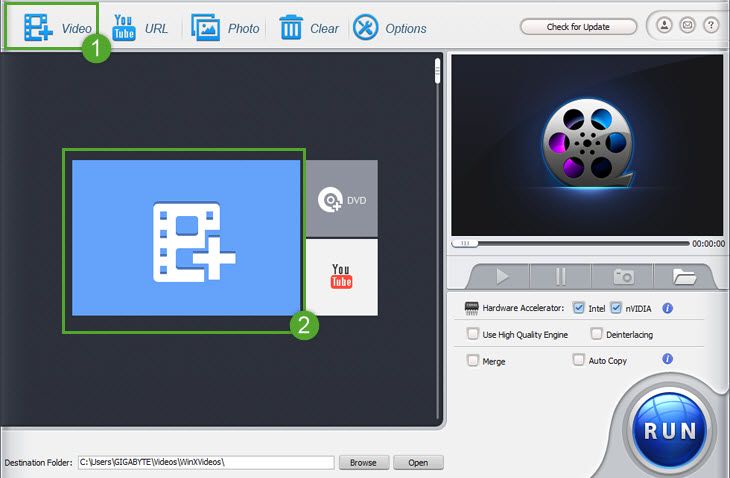
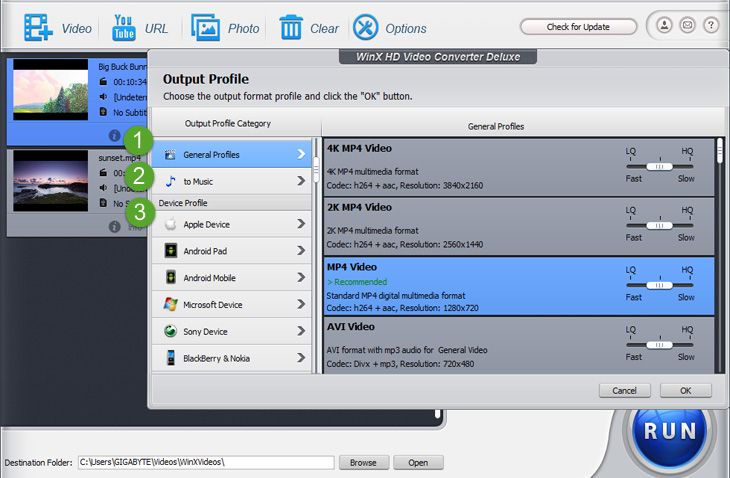
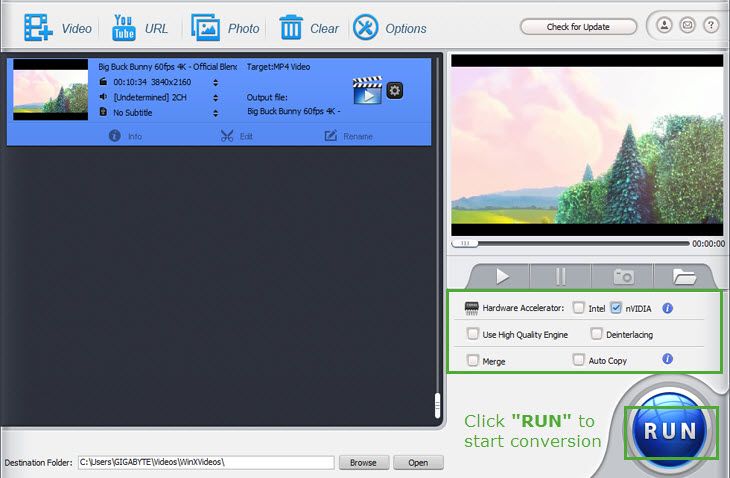
След като изберете формата или устройството, кликнете върху RUN в долния десен ъгъл, за да започнете преобразуването. Предлагат се и опции и опции, които позволяват на компютъра автоматично да се изключи, когато процесът на преобразуване приключи, и да отворите папката, съдържаща конвертираното видео.
Редактиране на видео:
- Щракването върху бутона Редактиране отваря прозореца за редактиране.

Под Общи настройвате силата на звука на видеоклипа. (Можете да регулирате силата на звука на видеоклиповете или отделно или да спестите време, като приложите промяната към всички видеоклипове с видео. Приложи към всички).
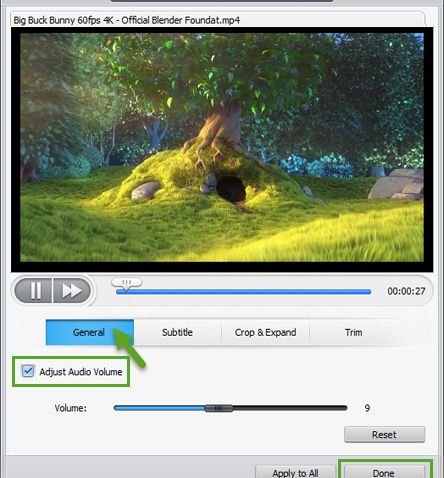
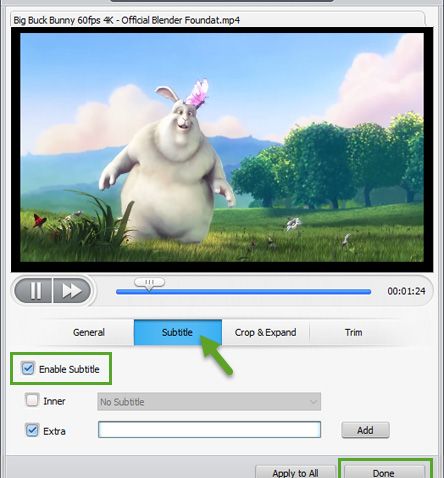
Можете да добавяте субтитри към видеоклипа си под Subtitle. Когато е избран Enable Subtitle, можете да добавите файл със субтитри във формат SRT към видеоклипа, като щракнете върху бутона Extra – Add.
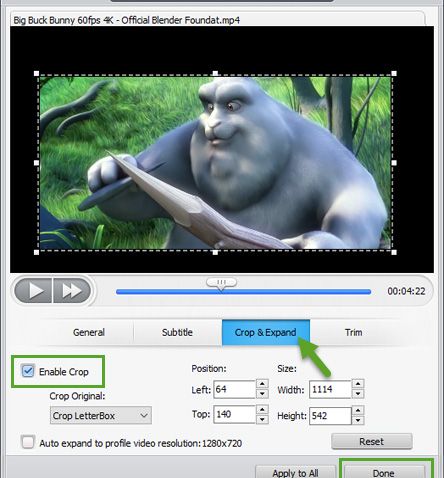
Под Crop & Expand можете да коригирате видеоклипа си в различни съотношения на екрана. Има 5 варианта: безплатно, киноскоп, 16: 9, 4: 3 и 1: 1. Тук задавате разделителната способност на видеото от лявото и горното черно пространство.
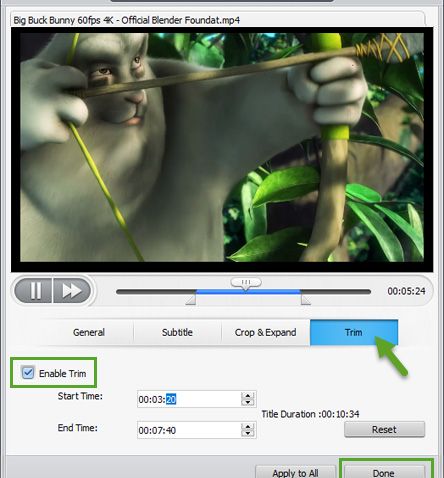
И накрая, под Trim, подрязвате нежелани части от видеоклипа, задавате началната и крайната точка и задавате продължителността.
Изтегляне на видео:
3 стъпки за изтегляне на видеоклипове от YouTube. Копирате и поставите видеовръзката => Изберете видео формат => Изтегляте видеоклипа.
- Отваряте прозореца за изтегляне, като щракнете върху URL адреса на YouTube на лентата с инструменти или върху иконата на YouTube в средата.
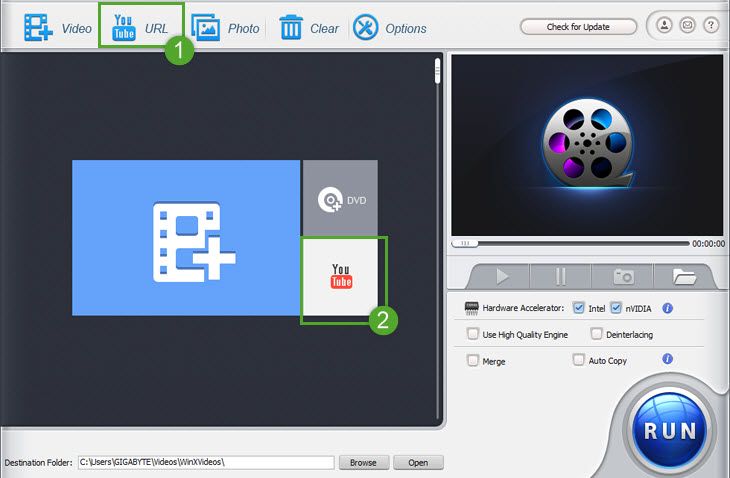
Копирате видео връзката на YouTube от браузъра и след това щракнете върху бутона Поставяне и анализ.
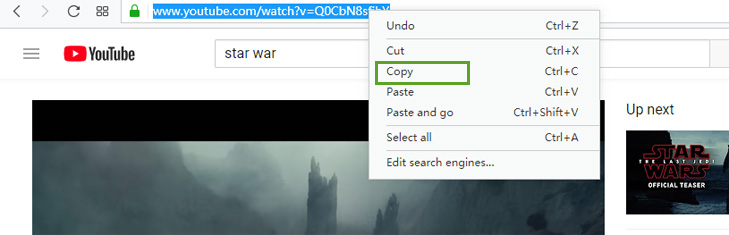
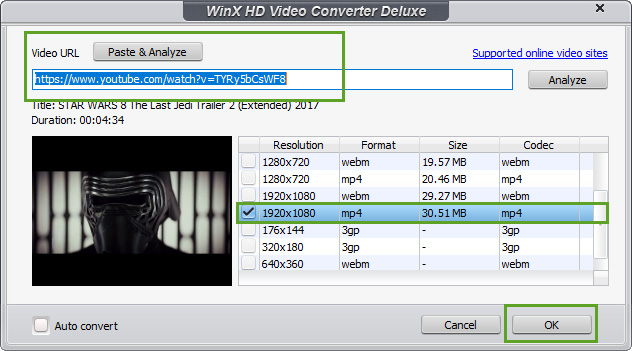
Предлагат се различни опции за разделителна способност и формат. Продължавате, като щракнете върху OK, но тук имаме какво да споменем. Ако искате да изтеглите YouTube видео в MP3 формат, не забравяйте да поставите отметка в „Автоматично преобразуване в долния ляв ъгъл. Накрая щракнете върху бутона RUN, за да започнете процеса на изтегляне на видео.
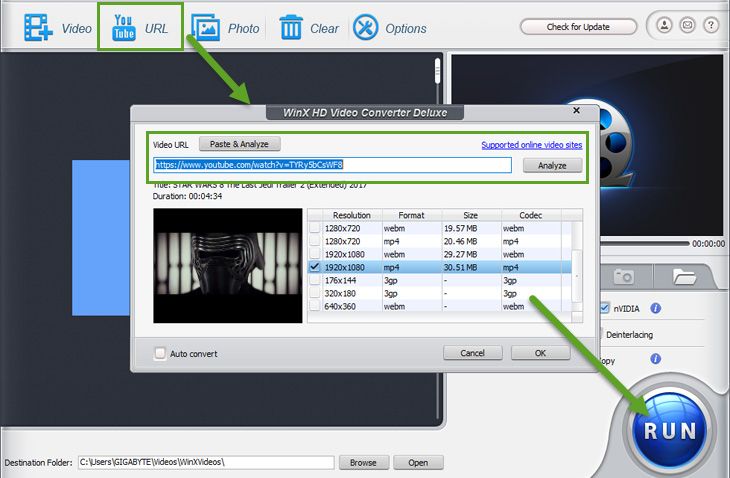
Както при видео конвертирането, има опции, които позволяват на компютъра да се изключва автоматично, когато се изтеглят видеоклипове, или да се отвори папката с видеоклипове надолу по веригата.
Както можете да видите, WinX HD Video Converter Deluxe е безплатна програма за редактиране на видео, която се харесва както на професионални, така и на начинаещи потребители . iPhone, камера, GoPro, 4K, HD видеоклипове, направени с различни устройства, MP4, MOV, включително конвертирането на 200 различни формата iPhone, iPad, Android , таблет и така нататък. Вие имате възможност да се хармонизират с инструмента. Можете да решите проблема си със съхранението, като компресирате много място в 4K видеоклипове до 1080p, 720p и H.265 / HEVC. Програмата е и видео изтегляне, което ви позволява да редактирате (изрязвате, изрязвате, обединявате, добавяте субтитри, водни знаци и т.н.) на 4K видеоклипове. Можете също да използвате тази програма за изтегляне на видеоклипове от YouTube и различни други уебсайтове.
WinX HD Video Converter Deluxe е цялостна видео програма . WinX HD Video Converter Deluxe пълна версия безплатно изтегляне ip може да се използва. За тези, които търсят проста безплатна програма за видео конвертор , препоръчваме WinX Video Converter . Конвертиране на всички видео към 4K / 1080p видео файлове за изтегляне, над 200 формат подкрепа, изрязване / слеят и редактиране на функции с най-добрата програма за конвертиране на видео безплатно WinX Video Converter също е от този линк можете да изтеглите.