Промяна на ключовият бутон на Samsung Bixby и анулиране
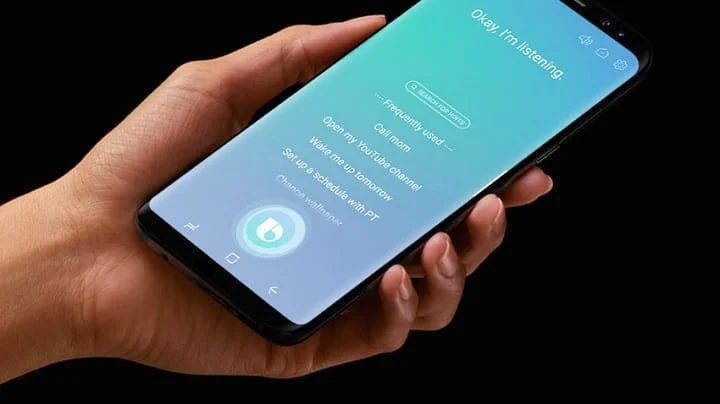
Как да назначим Google Nowна Bixby Samsung телефони Обяснихме два различни начина да направим Bixby ключа Google Now. Без да изтегляте APK, е възможно да промените бутона Bixby. За тези, които случайно натиснаха бутона Bixby, обяснихме бутона Bixby.
Промяна на ключа Bixby на Samsung:
Личният асистент на Samsung Bixby не се използва в нашата страна, защото турският език не се поддържа. Въпреки че Siri е по-талантлив от много силните си съперници като Google Now, той не е предпочитан поради липса на език. По този начин повечето потребители анулират ключа Bixby, който е вероятно да бъде случайно докоснат. Всъщност Bixby може да присвои различни функции на ключа. Преди обновяване на пая, можете да използвате приложения на трети страни, като bxActions, за да използвате клавиша Bixby като Google Now, или да активирате функции като отваряне на приложение, активирайки функция на телефона. С актуализацията на пая, Samsung е включил настройката на клавишите Bixbyи вече можете да присвоите команда на бутона, без да е необходимо приложение, или можете да му зададете функция за отваряне на приложение. Тъй като Samsung не предоставя актуализация на пай на всички устройства, ще споделим два метода с вас.
Осъществяване на Bixby Key Google Now (Метод 1):
1. Първо трябва да актуализирате Bixby от Galaxy Store. Актуализирате всички приложения на Bixby, включително Bixby Home, Bixby Voice, Bixby Vision Framework.
2. След като актуализирате приложенията на Bixby, изтегляте Google Now.
3. Отваряне на Bixby. Докосвате трите точки горе вдясно и след товаQuick Commands.
4.В Quick Commands, докосвате + ist в горния десен ъгъл на екрана и пишете Google, Assistant или каквото искате. Добавете команда и въведете тип команда. Тук пишете „Open Assistant“. Запаметете с „Запазване“.
5. Когато натиснете бутона Bixby, трябва да направите малка настройка, за да активирате тази команда. Връщате се към началната страница на Bixby. Докоснете три точки, след това Настройки. Въвеждате ключа Bixby. Тук изберете Двойно натискане, за да отворите Bixby, за да отворите Bixby и да отворите еднократната употреба.
6. На този екран докоснете Run Quick Command и изберете командата, която току-що сте въвели.
Осъществяване на Bixby Key Google Now (2-ри начин):
1. Има друг начин да направите ключа Bixbyв Google Now. Въведете бутона Bixby в менюто Settings – Advanced Properties. На екрана с клавиши Bixby изберете „Double Touch to Turn Bixby“ и включете Single Print on. След това изберете Run Quick Command.
2. Докоснете Go to Quick Commands. На екрана Бързи команди натиснете + от горния десен ъгъл.
3. Това, което казвате на полето Bixby, Google, Асистент или нещо, което пишете. Няма значение какво пишеш тук. Под Какво прави Bixby, натиснете Добавяне на команда, за да изберете Въведете команда. Напишете „Open Assistant“ и потвърдете с OK и запишете с Save.
4. За да включите Google Now, когато веднъж натиснете Bixby; Настройки -> Разширени функции -> Под Bixby Key изберете „Double Touch To Open Bixby“ и след това натиснете Use Single Натиснете и след това Run Quick Command, за да изберете командата, която току-що сте въвели.
5. Сега, когато натиснете Bixby, Google Now ще се отвори.
Задаване на Google Bixby ключ (втори метод):
1. Ако не виждате основните опции за персонализиране на Bixby, въпреки че получавате Oreo, Pie update, можете да промените ключа Bixby като bxActions, Bixby Butt Remapper.
Разбира се; Не е нужно да правите ключа Bixby с Google Now. Можете също така да зададете друга функция. например Можете или да инсталирате приложение, което често използвате, или да зададете команда.
Bixby Key Off / Cancel:
Samsung е премахнал опцията за деактивиране на ключа Bixby с новата актуализация. Приложенията на Bixby, които току-що препоръчахме (като bxActions), предлагат възможност за напълно изключване на бутона Bixby. Освен използването на приложения от трети страни, Bixby Settings -> Advanced Features -> Под клавиша Bixby, натиснете два пъти, за да включите Bixby, натискането на бутона случайно включва Bixby. Разрешаването на приложенията на Bixby също е решение.
Bixby ключ за промяна, Bixby да направи Google ключ, за да отмените Bixby ключ с други думи Bixby да затворите ключа е толкова просто!