Как да възстановим изтрити файлове от външен твърд диск

Как да възстановим изтрити файлове от външен твърд диск? Ако и вие си задавате този въпрос, сте на правилното място. В това ръководство ще разгледаме както софтуерни, така и безплатни методи за възстановяване на загубени данни.
Важна информация
- Можете да възстановите файлове чрез програми като EaseUS или чрез вградени системни инструменти.
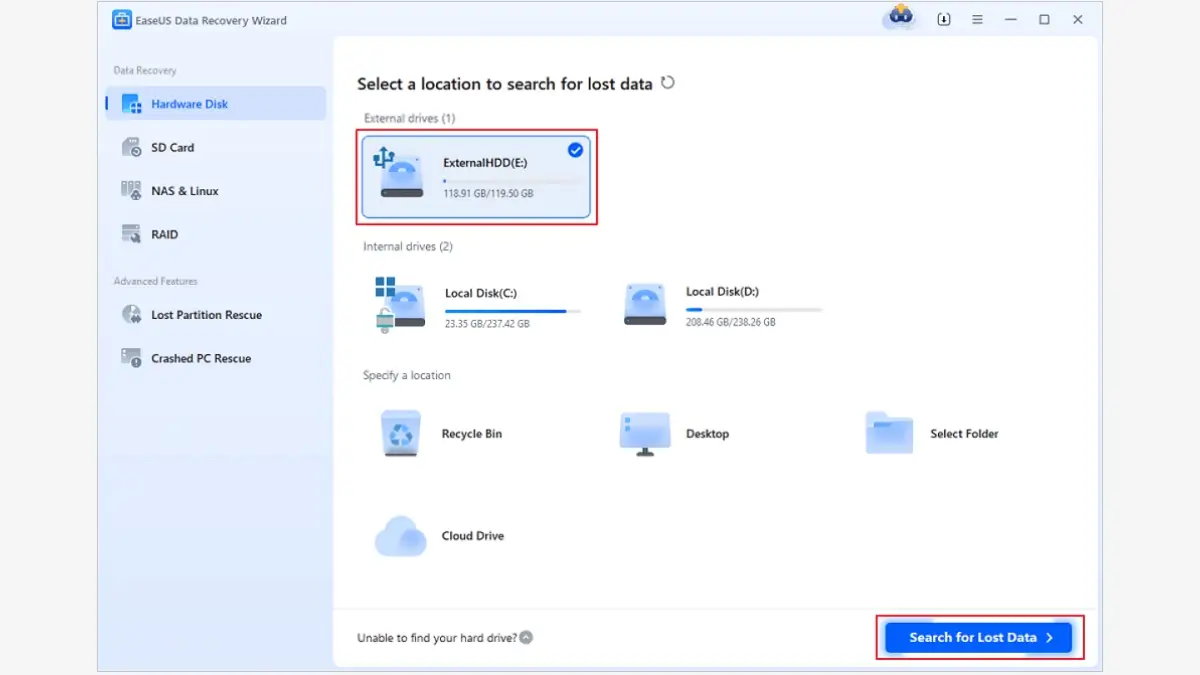
- EaseUS Data Recovery Wizard поддържа възстановяване от USB, SSD, HDD, SD карти и външни дискове.
- Просто изберете устройството и натиснете „Сканиране“, за да откриете изгубените файлове.

Къде отиват изтритите файлове
Ако използвате NTFS файлова система, изтритите файлове може да попаднат в кошчето.
При комбинация Shift + Delete или файлови системи като FAT32 и exFAT, файловете се изтриват директно, но остават възстановими, докато не бъдат презаписани.
Най-добрият метод за възстановяване

Когато:
- файловете са изтрити окончателно
- дискът е форматиран
- има повреда
най-доброто решение е специализиран софтуер.
Предимства на софтуера за възстановяване:
- Дълбоко сканиране
- Преглед на файловете преди възстановяване
- Възстановяване след форматиране
- Поддръжка на снимки, видеа, документи
Как да използвате програма за възстановяване
- Свържете външния диск към компютъра
- Стартирайте програмата
- Изберете диска
- Натиснете „Сканиране“
- Изберете файловете и натиснете „Възстанови“

Важно: Запазете възстановените файлове на друго устройство.
Безплатни методи за възстановяване

1. Проверка на кошчето
- Отворете File Explorer
- Активирайте показване на скрити файлове
- Намерете папката Recycle Bin на диска
2. CMD команда (Windows)
Командата:
attrib -h -r -s X:\*.* /s /d

показва скрити файлове, но не възстановява изтрити.
3. Възстановяване от предишни версии
- Кликнете с десен бутон върху папката
- Изберете „Свойства“
- Отворете „Предишни версии“
- Възстановете желаната версия

4. Възстановяване на Mac
С помощта на Time Machine:
- Свържете диска
- Отворете Time Machine
- Изберете дата
- Възстановете файловете
Как да предотвратим загуба на данни
- Правете редовни архиви (3-2-1 правило)
- Не форматирайте диска веднага при грешка
- Използвайте антивирусна програма
- Винаги изваждайте диска безопасно
- Пазете го от удари и вода
Колко време могат да се възстановят файловете
Файловете могат да бъдат възстановени, докато не бъдат презаписани.
След като нови данни заемат мястото им, възстановяването става невъзможно.
Защо понякога не могат да се възстановят
- Данните са презаписани
- Дискът е повреден
- Няма създаден архив
Изтритите файлове не изчезват веднага – те остават на устройството, докато не бъдат заменени.
Затова е важно да действате бързо и да използвате правилните инструменти.
Най-добрият подход е:
- първо да проверите кошчето
- след това да използвате софтуер
- и винаги да поддържате резервни копия
Ключови Думи: възстановяване на изтрити файлове, външен твърд диск, възстановяване на данни, изтрити файлове как да върнем, recovery софтуер, EaseUS Data Recovery Wizard, възстановяване на файлове Windows, възстановяване на файлове Mac, изгубени данни външен диск, как да възстановим изтрити снимки, възстановяване на документи, USB и SSD възстановяване, безплатно възстановяване на файлове, кошче Windows външен диск, команден ред възстановяване, предишни версии Windows, Time Machine Mac, архивиране на данни, защита от загуба на файлове