4 Методи за четене на съобщения в Instagram на компютър
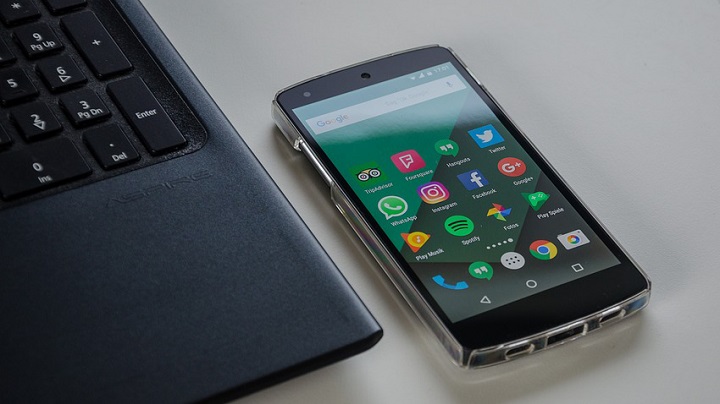
Когато не сте с телефона си, може да искате да прочетете вашите съобщения в Instagram, както и вашите работни места за съдържание или бюро. Можете да получите достъп до сайта на Instagram чрез браузъра си и ще забележите, че нещо липсва. Функцията за съобщения на Instagram обаче не е активна на работния плот, защото Instagram не ви позволява да качвате снимки и видеоклипове през мрежата или лични съобщения.
Един от четирите метода, които сме изброили един след друг, няма да бъде методът, който ще използвате постоянно, тъй като наскоро Instagram е дал добра новина на своите потребители. Функцията за съобщения ще се появи рано или късно за работния плот, но ако искате да използвате Instagram в мрежата, трябва временно да използвате някой от тези методи.
1. Изпробвайте магазина на Microsoft
Ако сте потребител на Windows 10, можете да изтеглите приложението Instagram директно от магазина на Microsoft.
За да изтеглите Instagram, отворете магазина на Microsoft и потърсете Instagram. Влезте в страницата на приложението и изтеглете приложението. Стартирайте приложението, след като изтеглянето приключи.
Сега, когато сте търсили Instagram, за да четете Instagram съобщения, ние предполагаме, че вече сте потребител на Instagram. След като попълните потребителското си име и парола, влезте в профила си и започнете да използвате Instagram също като с мобилния.
2. Използвайте Android Emulators
Можете да използвате Android емулатори като Nox App Player, Andy и BlueStacks, за да настроите операционната система Android и да влезете в Play Store.
След като изтеглите и инсталирате някой от емулаторите на Android, стартирайте приложението и влезте в магазина за Play. Изтеглете Instagram от Play Store и започнете да използвате Instagram точно като мобилните потребители.
3. Използвайте приложения на трети лица
Този метод е малко по-различен от другите методи, защото когато използвате този метод, вие си позволявате да четете съобщенията си до приложения на трети страни.
Най-добрият вариант е IG: dm, защото е с отворен код, така че можете да видите кодовете на проекта. Но трябва да помните, че когато сте в бизнеса с приложения на трети страни, не трябва да ги прегръщате и им се доверявате с цялата си искреност, защото те се нуждаят от вас. IG: Въпреки че dm изглежда достатъчно надежден, не бива да можете напълно да се придържате към това приложение за вашата безопасност.
IG: В безплатната версия на dm можете да видите последните двадесет говорители, докато в професионалната версия можете да закупите за € 10.00, можете да видите сто души и да влезете в няколко акаунта.
4. Проектирайте изображението на телефона си към компютъра
Благодарение на функцията MirrorShare, която идва с Windows 10, можете да проектирате вашите Android телефони на вашия компютър с Windows 10.
Първо, трябва да отворите açılan Connect alı на вашия компютър с Windows 10, изберете телефона си в отвореното приложение, след което щракнете върху MirrorShare в секцията с настройки на вашия Android телефон и изберете компютъра в падащото меню. Когато се върнете към компютъра с Windows 10, ще видите, че екранът на телефона ви се отразява на компютъра ви.


