Как да направим скрийншот в Windows 10?
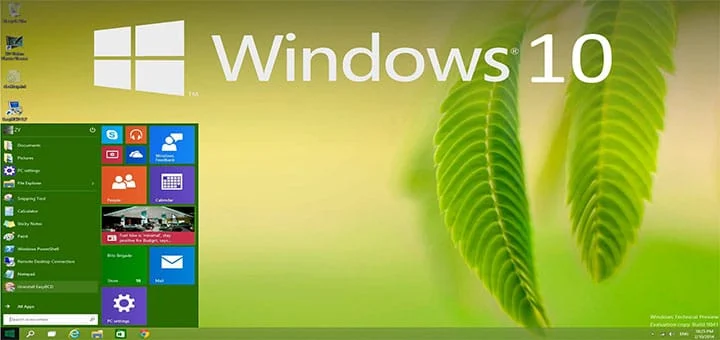
Повечето потребители трябва често да правят екранни снимки, когато имат нужда от тях или се нуждаят от тях. Има много начини да получите екранна снимка само в Windows. В това ръководство ще организираме 8 бързи начина за получаване на екранна снимка в Windows 10.
1. Използвайте бутона за отпечатване на екрана (Print Screen).
Най-бързият и лесен начин да получите екранна снимка, без да инсталирате допълнителни приложения, е да използвате клавиша за отпечатване на екрана. За да направите това, трябва да натиснете клавиша за натискане или отпечатване на клавиатурата на клавиатурата. След тази стъпка можете да споделяте изгледа на екрана с помощта на клавишната комбинация CTRL + V.
Ако искате да изрежете конкретна област и просто искате да използвате тази област, можете да я поставите в областта за показване на екрана с командата CTRL + V след отваряне на приложението Paint.
2. Вземете екранно изображение и го запишете в файл.
Също така има начин да получите екранни снимки на цял екран и да ги запазите автоматично. При този метод, който според мен е по-удобен от този, който сте направили в предишната стъпка, можете да намерите изображението на екрана в папката Изображения на екрана в папката Изображения по подразбиране, като натиснете клавиша Windows + Клавиши на екрана за печат.
3. Получете екранна снимка на конкретени части.
Windows 10 ви позволява да получите екранна снимка на всяка област на екрана. За да използвате тази функция, трябва да заредите актуализацията на създателите.
За да получите екранна снимка на конкретен регион, натиснете клавиша Windows + Shift + S. На екрана ще се появи кръст и всичко ще стане мозайка. Сега изберете района, където искате да получите екранното изображение. Избраната област ще бъде автоматично копирана в клипборда. Можете да поставите изображението на екрана в областта, която искате да го споделите или да го поставите в Paint.
4. Използвайте Windows 10 Gaming Bar.
Можете също така да използвате GameBar на Windows 10, за да получите екранни снимки. За това трябва да зададете прозорците, които искате да направите като скрийншот като игра.
За да зададете всяко приложение като игра, първо отворете приложението, след което натиснете клавишите Windows + G клавиши. Прозорец за отваряне Да, това ще активира лентата за игри след маркиране на опция за игра.
Сега натиснете клавиша Windows + клавишите Alt + Print Screen. Екранният ви екран Можете да го намерите в папката „Качвания“ в папката „Видео“.
5. Използвайте изрязващият инструмент на Windows 10.
С инструмента за снимане на екрана, вграден в Windows 10, можете лесно да направите екранни снимки. Инструментът за снимане на екрана не е толкова бърз, колкото горните методи, но предлага повече контрол.
След като въведете „Инструмент за квота за екрана“ в менюто „Старт“, кликнете върху резултата, който сте открили и стартирайте приложението. В този инструмент, който предлага 4 различни режима за заснемане на екранни снимки, можете да кликнете върху Режим и след това да кликнете върху опцията Free Format, Rectangular Format, Window Screen и Full Screen Quote и щракнете върху бутона Нов, за да започнете да извеждате екрана.
След като направите своя избор, можете да запишете изображението на екрана чрез клавишната комбинация CTRL + S в отвореното работно пространство.
6. Използвайте приложение за показване на екран на трета страна.
Ако търсите по-изчерпателно решение, можете да изберете приложения от трети страни. Моето предложение в това отношение е да използвате приложението Lightshot. При натискане на бутона за отпечатване на екрана и в приложението за включване ще получите екранна снимка. След като направите своя избор, можете да използвате инструменти за редактиране, както и опции за запазване, споделяне, търсене на подобни изображения в Google, копиране, печат и инсталиране на Printscr.com.
7. Използвайте Microsoft Edge Web Notation Tool.
Като алтернатива можете да използвате инструмента за уеб нотация на браузъра Microsoft Edge. Тъй като този инструмент работи само в браузъра Edge, използването му може да е малко ограничено. Можете да използвате инструмента Уеб запис, за да добавите пояснения към уеб съдържание и да го споделите с други хора.За да използвате инструмента Уеб запис, можете да кликнете върху бутона за писалка отдясно на адресната лента на браузъра. Можете да запазите дисплея си на вашия компютър в този инструмент, който предлага линия, бележка, изрязване и др.
8. Използвайте разширения за Chrome и Firefox.
Браузърите на Chrome и Firefox имат разширения на разширенията за разглеждане на екрана, на които можете да разчитате. В този брой има десетки разширения, но препоръчваме разширението „Екранно изображение“. С това разширение можете да запазвате и споделяте екранни снимки на компютъра си и съхранение в облак.
По подразбиране можете да използвате CTRL + SHIFT + E, за да получите екранна снимка на уеб страница, след като сте инсталирали разширението.
Здравейте , от вчера когато правя екранна снимка на компютъра windows 10 тя става в умален размер преди това всичко си беше наред. Какво трябва да направя за да върна предишното положение. Моля за вашето съдействие за което Благодаря предварително!
Натисни дясно копче на мишката върху работният плот Персонализиране – > Дисплей – > Избираш което ти харесва на 100 процента или 120 процента.Ако не става отиди в Старт Меню – > Възстановяване на по ранно състояние на компютъра и трябва да се сетиш на коя дата стана или се случи този проблем връщаш с един ден по-ранно и ще се оправи.Благодаря аз! Успех.