Как да включим God mode при windows 10 ?
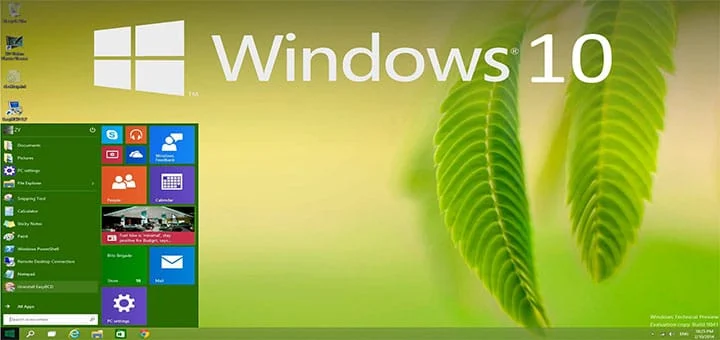
В Windows 10, настройки и контрол, са разделени между новото меню Settings и традиционното Control Panel. Някои настройки – включително настройките тъчскрийн-специфична и Windows Update – се намират само в меню Настройки, докато други, като диспечера на устройствата, все още са най-вече достъпни чрез контролния панел.
Да. Това е малко объркващо.
Ако сте болен от превключване между меню Настройки и от контролния панел, търсите загубени настройки, има начин за достъп до всички настройки и контрол на едно място: GodMode.
GodMode е отделна папка, която ви позволява да видите всички контролни панели на едно място – тук, вие ще бъдете в състояние да направи всичко, от добавяне на часовници за различни часови зони за дефрагментиране на вашите дискове. И това е моментна да се създаде.
За да се даде възможност на GodMode, щракнете с десния бутон върху работния плот и изберете New -> Folder.
Копирайте и поставете следното * в името на папката:
GodMode. {ED7BA470-8E54-465E-825C-99712043E01C}
Иконата на папката ще се промени в икона на контролния панел. Кликнете два пъти върху новата икона, за да видите вашето универсално настройки панел.
* Можете да поставите всеки текст, преди периода, в името на папката. Така, например, можете да го наречете SarahMode вместо GodMode, и вие ще получите това.
Ако искате да стане по бързо :
1.Създаваме нова папка
2.Задаваме и име -> GodMode.{ED7BA470-8E54-465E-825C-99712043E01C} и Enter.
Това е от мен! Дано да съм ви бил полезен…