Как да променим старт менюто на windows 10 с функционалност като при windows 7?
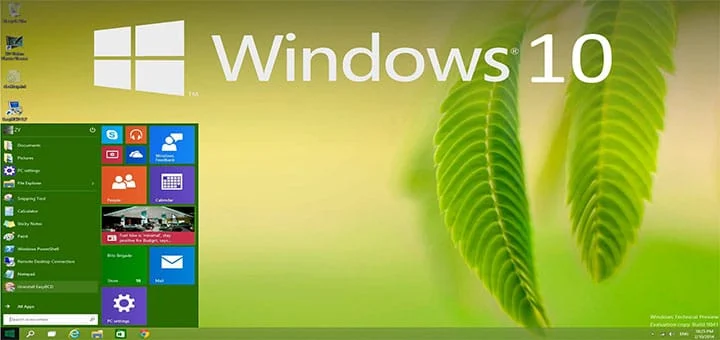
Windows 10 ни донесе много промени, които потребителите харесаха това, но ако вече сте актуализирали до Windows 10 и се възползвате от новата функционалност на платформата, но по някаква причина предпочитате естетиката на Windows 7, има начин да постигнете това което искате и благодарение на Make Use Of, можем да научим повече за тези 5 начина да направим Windows 10 да прилича на Windows 7.
Първият вариант (Начин):
1. Свалете си StartIsBack.
2. Инсталирайте StartIsBackPlusPlus_setup.exe
3. Ако е .rar Резархивирайте.
4. Копирате Activator.exe в инсталационната папка на приложението и го стартирате като администратор.
5. В отворили се прозорец кликнете върху „ACTIVATE“ и изчакайте потвърждение.
Вторият вариант (Начин):
1. Потребителите, които искат да се придържат към класическия дизайн на Start Menu си могат да използват програмата Classic Shell.
Третият вариант (Начин):
1. Логнете се с Local Account
2. В Windows 10 можем да се логваме с потребителски акаунт, което позволява нашите настройки и файлове да се синхронизират във всички Windows 10 устройства тъй като все още обаче може да използваме начина на логване от Windows 7.
3. Натиснете Windows Key + I за да отидете в „Settings“ и кликнете върху „Accounts“.
4. Ако акаунтът ви е един ще видите „Sign in with a local account instead“ в горната част на прозореца.
5. Кликнете върху тази опция и вие ще бъдете помолени да потвърдите паролата си.
6. Продължете да следвате инструкциите.
7. Ако искате да добавите нов локален потребителски акаунт, отидете в „Accounts“. Изберете „Family & other users“ от менюто в ляво
8. След това трябва да избирате „Add someone else to this PC“.
9. Ще се отвори нов прозорец, където трябва да изберете „The person who I want to add doesn’t have an email address, а на следващия екран – „Add a user without a Microsoft account“.
Четвъртият вариант (Начин):
1. Отменете опцията за заключване на началния си екран.
2. Заключването на екрана е добра опция при мобилните устройства, но при настолните компютри тази стъпка ненужно .
3. За да отмените тази опция, кликнете Windows Key + R, напишете в полето „regedit“ и кликнете „OK“.
4. Ако се появи „User Account Control“, натиснете върху „ОК“.
5. След като се отвори Registry Editor отидете до: HKEY_LOCAL_MACHINESOFTWAREPoliciesMicrosoftWindows.
6. Кликнете с десния бутон на празно място в дясната част на прозореца и изберете „New -> Key“. Ключът ще бъде осветен автоматично; преименувайте на „Personalization“. 7. Изберете ключа, който сега вече създадохте и натиснете с десния бутон в десния панел и изберете New -> DWORD (32-bit) Value.
8. Задайте стойност NoLockScreen.
9. Натиснете върху него два пъти с мишката и изберете стойност „1“ на Value data натиснете „OK“.
10. Промените ще влязат в сила веднага.
11. Заключването на екрана ще ви бъде деактивирано и съответните настройки в Windows ще бъдат деактивирани.
12. Ако някога искате да активирате отново заключване на вашият екран, трябва да промените стойността на NoLockScreen отново на 0.
Петият вариант (Начин):
1. Първото нещо което трябва да направите е да забранете Cortana
2. Натиснете Windows Key + I за да отидете в Settings, след това търсете с Cortana.
3. Изберете Cortana & Search settings и съответните варианти ще се отворят във вашия Taskbar.
4. За да деактивирате Cortana, преместете слайдера на „Off“.
5. Ако искате да се отървете от лентата за търсене в Taskbar просто кликнете с десния бутон на лентата на задачите и преминете към „Search -> Hidden“.
Петте варианта са актуални всеки от тях работи за вас остава да изберете кой вариант ви е по лесен.Дано да съм ви бил полезен!